Как подключить камеру телефона к Zoom, Discord и видеозвонкам
Используем VCam для звонков на Windows: выбираем камеру и микрофон, настраиваем кадр, проверяем собеседника и решаем проблемы с чёрным экраном.
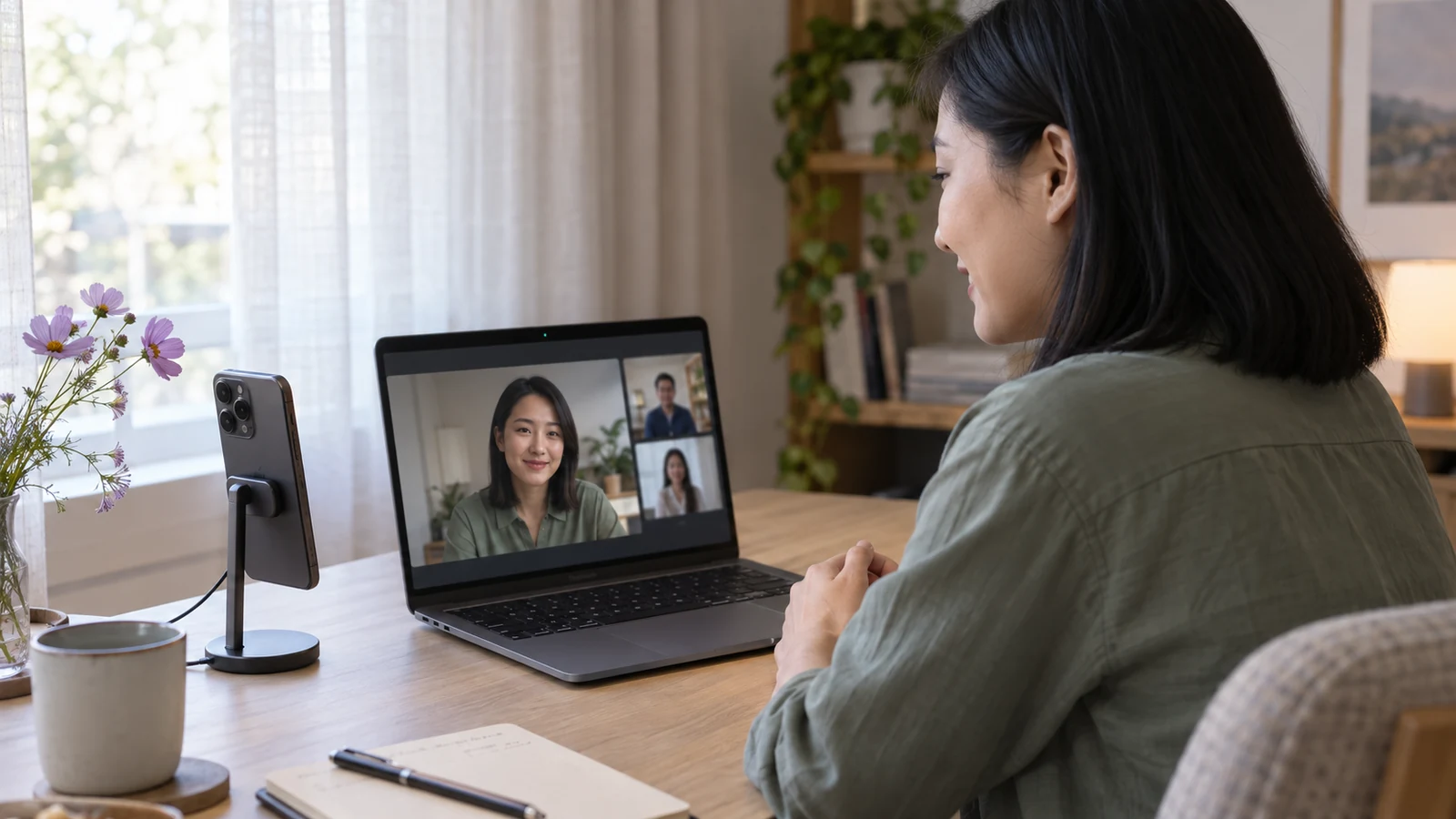
В Zoom, Discord и других программах на Windows камеру телефона через VCam выбирают как обычное устройство видео. Сначала установите VCam на компьютер, подключите телефон по QR или коду, затем укажите VCam в настройках звонка. На iPhone достаточно Safari, на Android — Chrome: отдельное мобильное приложение не требуется.
VCam бесплатный, без рекламы и водяного знака. Он передаёт только видео, поэтому микрофон выбирается отдельно. Не начинайте настройку за минуту до важной встречи: первый тест должен включать изображение, звук, правильный кадр и повторное подключение. Ниже — порядок, который помогает проверить эти части по отдельности.
Сначала проверьте изображение в Windows
Установите VCam из официальных релизов, запустите приложение и нажмите «Показать QR-код». Телефон и компьютер подключите к одной локальной сети. Откройте QR-ссылку на телефоне, разрешите камеру и дождитесь картинки в окне VCam.
Если QR не читается, на странице подключения можно использовать встроенный сканер или ручной код. Код создаётся в Windows-приложении и не является постоянной ссылкой. При повторной настройке используйте новый действующий код. Телефон должен оставаться со страницей камеры на экране.
Если картинки нет в VCam, переходить к настройкам Zoom пока рано. Сначала проверьте разрешение браузера, активную вкладку и сеть. Если картинка в VCam есть, а программа звонков её не показывает, проблема находится на следующем этапе — в выборе устройства, доступе приложения или совместимости.
Как выбрать VCam в Zoom
В настольном Zoom откройте настройки видео и выберите VCam среди доступных камер. В актуальной официальной инструкции Zoom по проверке видео этот раздел обозначен как Video & effects. Название и расположение могут немного различаться в локализациях и версиях клиента.
Посмотрите на предпросмотр до входа во встречу. Убедитесь, что это камера телефона, а не встроенная камера ноутбука. Проверьте ориентацию, положение головы и освещение. Затем отдельно откройте настройки звука, выберите микрофон и устройство воспроизведения. Выбор VCam в видео не превращает телефон в источник звука.
Для репетиции используйте тестовую встречу Zoom. Во время обычной встречи переключение камеры также доступно через элементы управления видео. Если вы только что установили VCam и устройство не появилось, полностью перезапустите Zoom, чтобы он заново получил список камер.
Не ориентируйтесь только на локальное превью. Попросите другого участника проверить изображение либо изучите запись с учётом правил вашей встречи. Качество, которое видит собеседник, зависит не только от телефона, но и от обработки конференции и сетевого соединения участников. Увеличение разрешения в VCam не гарантирует 4K-звонок.
Как выбрать VCam в Discord
В Discord откройте пользовательские настройки и раздел голоса и видео. Выберите VCam в настройке камеры и выполните тест видео. Этот порядок и кнопка Test Video описаны в официальной справке Discord. Проверка позволяет увидеть кадр до начала разговора.
Отдельно выберите устройство ввода звука. Для разговора часто удобнее гарнитура: она держит микрофон рядом с вами и уменьшает попадание звука собеседника обратно в запись. Если индикатор микрофона движется, это ещё не означает, что выбран нужный источник. Произнесите несколько фраз обычной громкостью и выполните тест звука.
Различайте включение камеры и демонстрацию экрана. Чтобы показать себя через VCam, выбирайте камеру. Чтобы показать рабочий стол или окно программы, используется отдельная функция демонстрации. Одновременное использование допустимо в поддерживаемом сценарием приложении, но увеличивает нагрузку и требует отдельной проверки качества.
Если всё работает в предпросмотре, но собеседник не видит видео, проверьте, включена ли камера в конкретном звонке или канале. Не переустанавливайте VCam, пока не проверили управление самой беседой. Полезно создать короткий тестовый разговор без дополнительных эффектов и демонстрации экрана.
Другие приложения и браузерные звонки
В других программах последовательность похожа: сначала изображение в VCam, затем выбор VCam в настройках видео и отдельный выбор микрофона. Однако совместимость не универсальна. Текущая виртуальная камера использует DirectShow; приложения с другими требованиями к устройствам захвата могут её не принять.
Для звонка в браузере на компьютере сайт конференции дополнительно запрашивает доступ к камере и микрофону. Это разрешение отличается от разрешения Safari или Chrome на телефоне. Телефон разрешает съёмку, компьютер — использование устройства VCam страницей встречи. Проверьте оба уровня, если локальная передача уже работает.
Не открывайте несколько приложений камеры ради диагностики одновременно. Закройте лишние тестовые вкладки и попробуйте одну программу. Если нужна независимая проверка устройства, используйте OBS, затем закройте тест и вернитесь к звонку. Это помогает уменьшить число одновременно меняющихся условий.
Как сделать удобный разговорный кадр
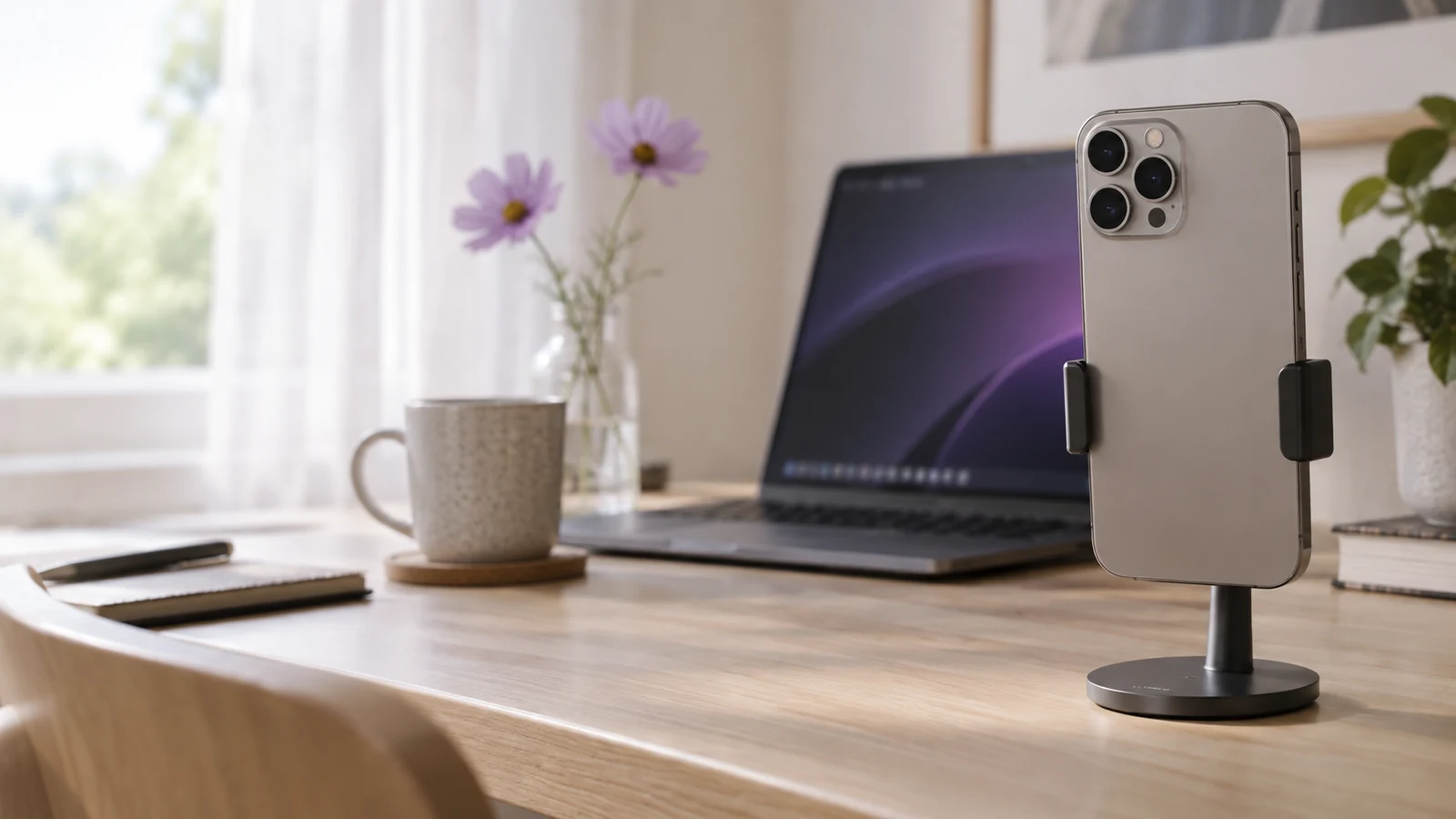
Поставьте телефон примерно на уровне глаз. Если он стоит рядом с клавиатурой, лицо будет снято снизу; если далеко сбоку, вы будете постоянно смотреть мимо собеседника. Подставка рядом с экраном помогает получить более естественное направление взгляда. Проверьте устойчивость и убедитесь, что кабель не тянет телефон вниз.
Для горизонтального звонка разверните телефон горизонтально и настройте поворот. Оставьте небольшой запас над головой и по бокам. Не обрезайте кадр слишком тесно: во время разговора вы будете менять положение. Задняя камера может дать удобный результат, но передняя позволяет легче проверить себя на самом телефоне.
Сначала исправьте свет. Если за спиной яркое окно, попробуйте повернуть стол или добавить свет перед лицом. Протрите объектив мягкой чистой салфеткой. Затем сравните 720p и 1080p в реальном звонке. Для небольшого окна собеседника разница может быть меньше, чем эффект от правильного освещения.
Чёрный экран, зависание и неправильная камера
| Симптом | Что проверить первым |
|---|---|
| Видео отсутствует в VCam | Разрешение камеры на телефоне, активную вкладку и действующий код |
| Видео есть в VCam, но устройства нет в Zoom | Перезапуск Zoom после установки и список камер |
| Видна камера ноутбука | Явный выбор VCam в настройках текущей программы |
| Изображение остановилось после блокировки телефона | Разблокировку и возврат на страницу камеры |
| Звук отсутствует, хотя видео работает | Отдельный микрофон: VCam звук телефона не передаёт |
| Появились рывки при демонстрации экрана | Нагрузку компьютера и режим видео |
Если передача нестабильна, снизьте качество на один шаг и повторите тест. Не меняйте сразу все параметры. Если после этого проблема исчезла, верните предыдущую настройку для контрольной проверки. Подробный порядок есть в статье о задержке по Wi-Fi.
Короткая репетиция перед важным звонком
Подключитесь заранее, проверьте камеру, микрофон и наушники, затем поговорите несколько минут. Посмотрите, что происходит при обычных движениях и переключении окон на Windows. На телефоне оставьте страницу активной. Подготовьте питание, если встреча будет долгой, и проверьте, не нагревается ли устройство.
После завершения встречи остановите передачу или закройте страницу камеры. Для следующего подключения используйте новый код при необходимости. Держите встроенную веб-камеру как запасной вариант: это помогает продолжить разговор при проблеме с телефоном. Для первичной настройки устройств доступны подробные инструкции для iPhone и для Android.

Попробовать VCam
Бесплатно, без рекламы и водяного знака. Приложение нужно только на Windows; телефон подключается из браузера.
Сканировать QR или ввести код