0 ₽
Без оплаты
- Любое доступное качество видео
- Без ограничения времени
- Без водяного знака
- Без рекламных баннеров
 Исходный код на GitHub
 VCam
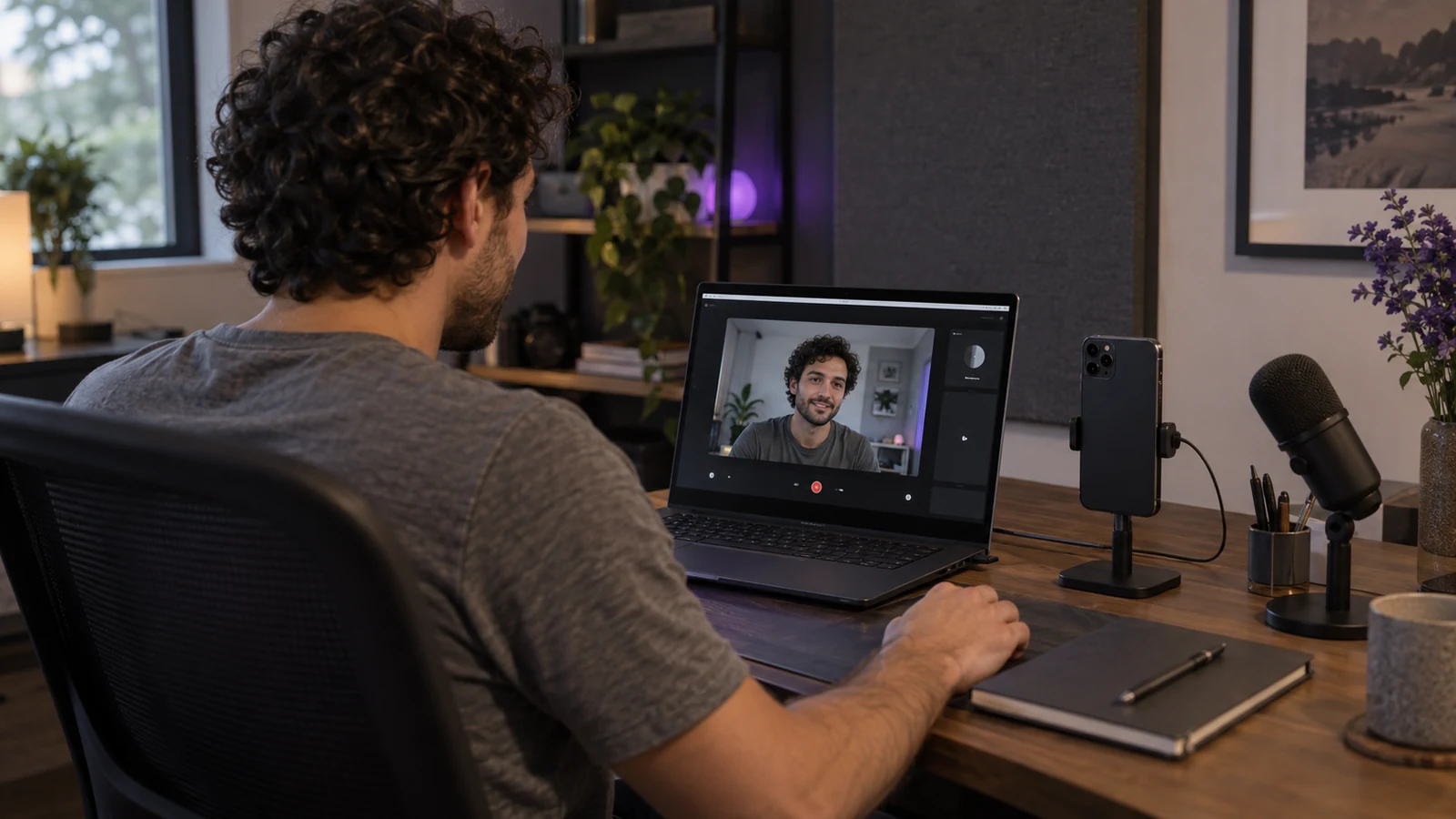
VCamVCam превращает iPhone или Android в веб-камеру в Zoom, OBS и других программах. На телефоне достаточно открыть ссылку.
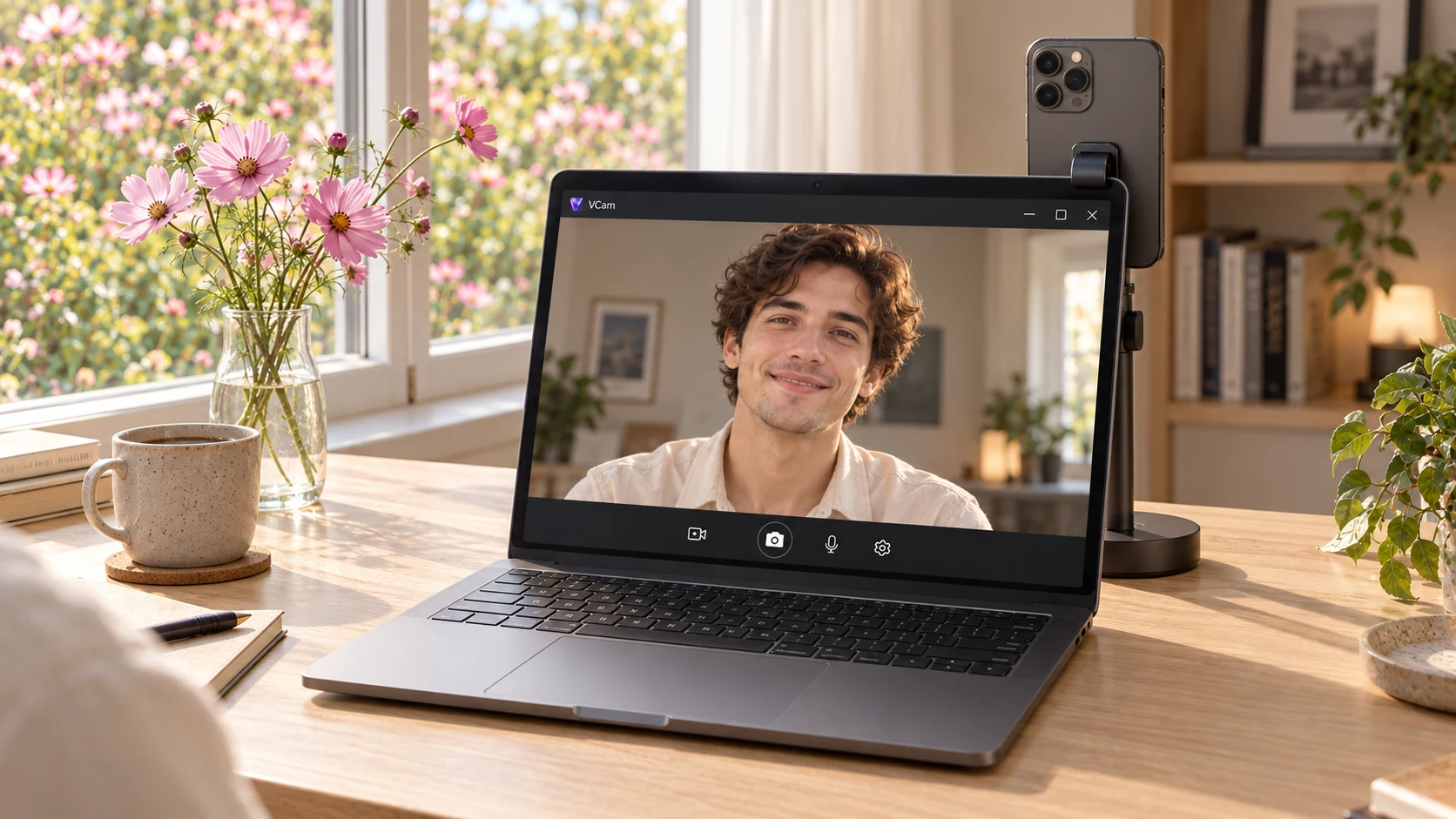
Разрешение и частота кадров зависят от устройства и браузера. VCam показывает доступные режимы.
 Windows
 iPhone
 Safari
 Android
 Chrome
 OBS
OBS Zoom
ZoomНа iPhone — Safari, на Android — Chrome.
На компьютере — программы с поддержкой виртуальных камер DirectShow.
Без подписки, рекламы и платных настроек.
Исходный код на GitHubПереключай камеры, меняй зум, разрешение и частоту кадров в VCam. Доступны поворот и зеркальное отражение.
Открой ссылку из QR-кода и разреши доступ к камере. Устанавливать приложение на телефон не нужно.
Ввести код подключенияЗашифрованный видеопоток передаётся напрямую между устройствами. VCam не записывает и не хранит видео.
Подключи компьютер и телефон к одной сети Wi-Fi.
Открой приложение в Windows и нажми «Показать QR-код». Появятся QR-код и код подключения.
Отсканируй QR-код, открой ссылку и разреши доступ к камере. Если QR не работает, введи код на сайте.
В настройках камеры Zoom, OBS или другой программы выбери VCam. Страница на телефоне должна оставаться открытой.
Да. Все настройки доступны бесплатно. В приложении нет рекламы, подписки и водяного знака. Исходный код опубликован на GitHub. VCam — независимая альтернатива iVcam, не связанная с его разработчиком.
Нет. Установи VCam на компьютер с Windows. На iPhone открой ссылку из QR-кода в Safari, на Android — в Chrome. Разреши браузеру использовать камеру.
VCam работает на 64-битной Windows 10 и 11. Камеру можно выбрать в OBS, Zoom и других программах с поддержкой DirectShow. Доступные режимы зависят от телефона и браузера; совместимость со всеми моделями пока не проверена.
Приложение проверяет камеру и предлагает доступные сочетания разрешения и частоты кадров. Работа в 4K при 60 кадрах/с не гарантируется: она зависит от телефона, браузера, сети и компьютера. Safari может не предоставлять доступ ко всем объективам и ручным настройкам.
Нет. Видео передаётся напрямую с телефона на компьютер по зашифрованному соединению. Сервер нужен для открытия сайта и подключения устройств. Компьютер и телефон должны быть в одной сети Wi-Fi без изоляции устройств.
Открой VCam на компьютере и нажми «Показать QR-код». На этом сайте с телефона нажми «Попробовать» и введи восемь символов из Windows-приложения. Код действует десять минут и используется один раз.
Да. Оставь страницу камеры открытой, а экран телефона — разблокированным. При сворачивании браузера система может остановить съёмку. Windows-приложение сворачивать можно.
Пока нет. VCam передаёт только видео. Для звука выбери микрофон компьютера или отдельный микрофон в программе для звонков или записи.
Установщик пока не подписан сертификатом издателя. Скачивай VCam из раздела Releases официального репозитория на GitHub. Для установки виртуальной камеры нужны права администратора.