Как использовать iPhone как веб-камеру на Windows без приложения на телефоне
Подробная настройка iPhone и VCam: установка на Windows, QR и ручной код, Safari, выбор объектива, поворот изображения и диагностика подключения.
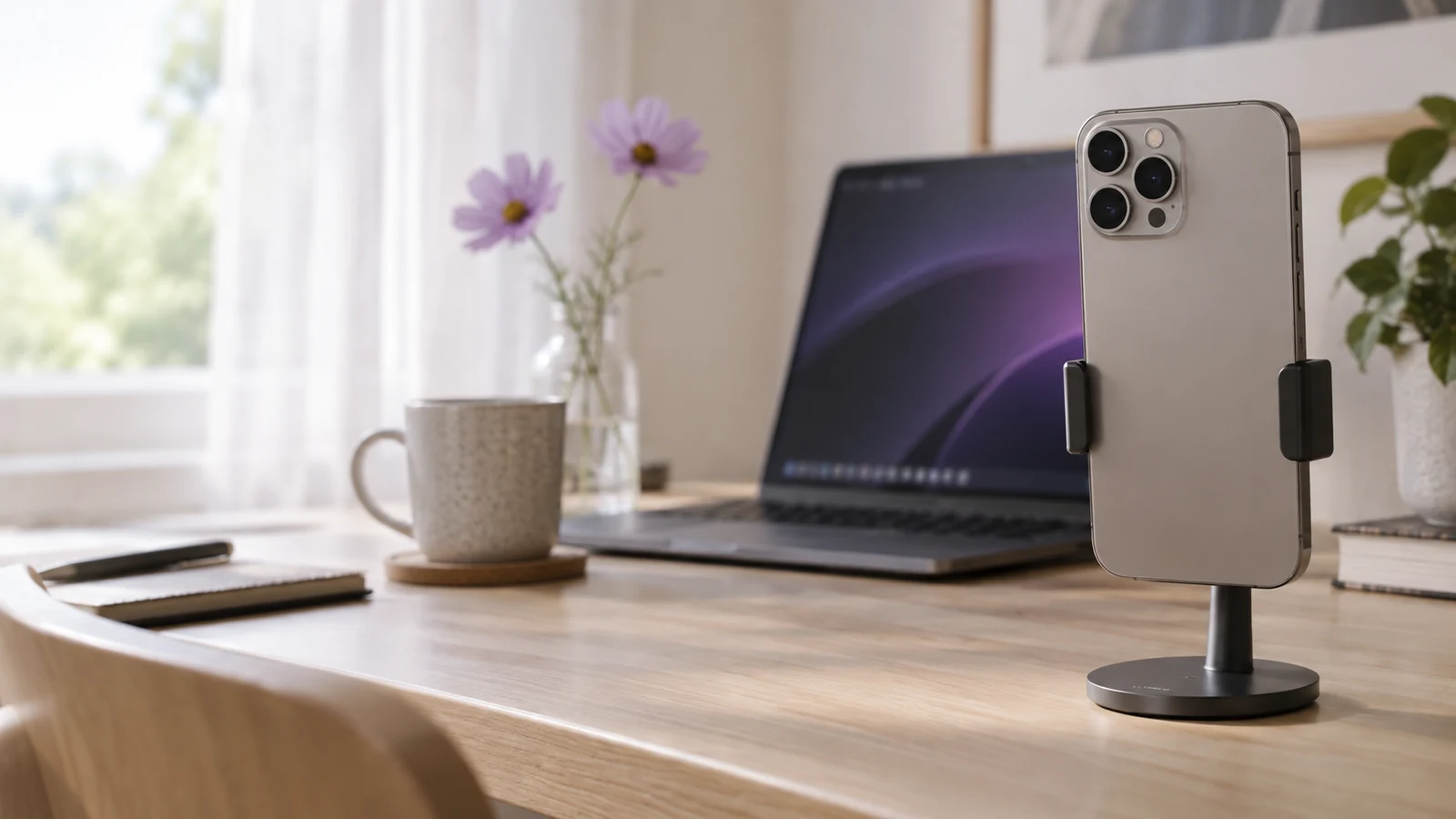
Чтобы использовать iPhone как веб-камеру Windows через VCam, установите приложение только на компьютер, покажите QR-код и откройте его ссылку в Safari на телефоне. После разрешения камеры изображение поступает в VCam, а затем выбирается в OBS, Zoom или другой совместимой программе. Скачивать приложение на iPhone не нужно.
VCam бесплатный, без рекламы и водяного знака. Текущий выпуск предназначен для Windows 10/11 x64 и передачи видео по локальной сети. Микрофон телефона пока не передаётся. Эта инструкция описывает текущую beta: доступные объективы, разрешение и частота кадров зависят от iPhone и Safari, а не только от характеристик штатной камеры.
Что подготовить
Понадобятся Windows-компьютер с правом установки программы, iPhone с Safari, общая сеть и устойчивое положение телефона. Для длинного звонка подготовьте питание. Если используете заднюю камеру, экран iPhone будет направлен от вас, поэтому расположение кадра удобнее контролировать на компьютере.
Установщик регистрирует виртуальную камеру в Windows и требует прав администратора. На корпоративном компьютере согласуйте это с администратором. На телефоне разрешение выдаётся сайту через Safari. Это два разных вида доступа: разрешение мобильного браузера не устанавливает драйвер на компьютере, а установка Windows-клиента не открывает камеру телефона без согласия.
Компьютер может подключаться к роутеру кабелем, а iPhone — по Wi-Fi. Важна общая локальная сеть и доступность устройств друг для друга. Гостевой сегмент или корпоративная изоляция могут мешать соединению даже тогда, когда интернет на обоих устройствах работает.
Установите VCam на Windows
Скачайте установщик с официальной страницы релизов. Не используйте сторонние сборники драйверов и приложения с похожим названием. После завершения установки запустите VCam через меню «Пуск» или ярлык. Кнопка «Готово» закрывает мастер установки; она не обязана открывать приложение.
В главном окне нажмите «Показать QR-код». Компьютер создаст новую сессию подключения. QR и короткий код относятся к ней, поэтому нет необходимости искать в веб-версии кнопку создания компьютера. Сайт на телефоне служит для подключения к уже открытой Windows-сессии.
Если вы обновились со старой версии, сначала проверьте номер установленного выпуска. Начиная с 0.2.1 программа умеет проверять GitHub Releases после запуска и каждый час работы. Скачанное обновление устанавливается при закрытии приложения. Старые выпуски без этого механизма нужно обновить вручную один раз.
Откройте QR-ссылку на iPhone
- Разблокируйте iPhone и откройте обычную камеру.
- Наведите её на QR-код в окне VCam на компьютере.
- Откройте распознанную ссылку в Safari.
- Разрешите сайту использовать камеру. Это действие нужно выполнить на самом телефоне.
- Дождитесь видео в Windows-приложении и оставьте страницу камеры открытой.
После открытия действующей QR-ссылки VCam пытается начать подключение автоматически. При этом сайт не может отменить системный запрос разрешения. Если Safari требует подтверждение или действие пользователя для запуска видео, выполните показанное действие. Наличие кнопки в таком состоянии не означает, что нужно каждый раз вручную запускать уже установленное соединение.
Если ссылка открылась внутри мессенджера или другого приложения, используйте Safari. Встроенные браузеры могут иначе обрабатывать разрешения и переходы. Если вы ранее запретили камеру для сайта, проверьте разрешение страницы и повторите открытие. В документации браузерного доступа к камере описаны требование защищённого контекста и обязательное согласие пользователя.
Как подключиться без распознавания QR
Откройте страницу подключения VCam непосредственно на iPhone. На ней есть квадратное превью камеры для сканирования QR с монитора и поле ручного кода. Если доступ к камере сканера не выдан, можно воспользоваться кодом, не пытаясь повторно сканировать экран.
Введите восемь символов из Windows-приложения. Проверьте, что используете текущую сессию, а не старую фотографию. Код действует десять минут и используется один раз. После истечения времени или завершённого входа создайте новый QR на компьютере. Не пересылайте код посторонним: он предназначен для подключения вашего телефона к вашей сессии.
Во время сканирования браузер использует камеру для чтения QR. После распознавания VCam освобождает её и начинает передачу видео. Если телефон уже подключён, повторное открытие старого использованного кода не создаёт ещё одну сессию автоматически. Для нового подключения получите новый код.
Выберите камеру и положение кадра
Сначала попробуйте основную заднюю камеру. Протрите объектив и убедитесь, что держатель не закрывает его. Установите телефон примерно на уровне глаз, а экран разговора расположите близко к камере. Так смотреть на собеседника и периодически в объектив будет удобнее.
Для широкого кадра разместите iPhone горизонтально. Проверьте автоматический поворот в VCam и при необходимости поверните изображение вручную. Отражение меняет направление по горизонтали, а не ориентацию телефона. Это важно, если показываете надписи или предметы с текстом: в конечной записи они должны читаться правильно.
Safari не обязан предоставлять те же объективы и настройки, что штатная камера iOS. Наличие широкоугольного или телеобъектива на корпусе не гарантирует отдельный переключатель на сайте. Аналогично цифровой зум не равен переключению на физический модуль. Выбирайте доступный вариант и оценивайте получившийся угол обзора.
Настройте качество без лишней нагрузки
Начните с 1080p при 30 кадрах/с, если режим доступен. Если передача нестабильна, попробуйте 720p при 30 кадрах/с. Повышайте разрешение или частоту по одному параметру, чтобы понимать причину изменения. VCam проверяет сочетания, но сеть и производительность компьютера влияют на результат отдельно.
4K при 60 кадрах/с не гарантируется даже на современном iPhone. Штатная запись телефона, веб-захват и системная камера на Windows — разные режимы работы. Если нужен определённый формат конечного файла, проверьте его в программе записи, а не только в меню VCam.
Освещение часто влияет заметнее максимального разрешения. Поставьте мягкий источник света перед собой, избегайте яркого окна за спиной и сначала настройте кадр физически. Для подробной диагностики пригодится статья о качестве и задержке.
Выберите VCam в программе и проверьте звук
В настройках видео нужного приложения выберите VCam. Если приложение было открыто до установки, перезапустите его. Для OBS используется источник «Устройство захвата видео»; отдельное руководство объясняет настройку сцены и проверку записи.
Микрофон выбирается отдельно: встроенный, гарнитура или USB-устройство. VCam не передаёт звук с iPhone. Сделайте короткую запись либо пробный звонок и проверьте, что собеседник видит нужную камеру и слышит именно выбранный микрофон.
Оставьте Safari на экране iPhone на всё время сеанса. Блокировка или переключение приложения могут остановить съёмку. Это отличается от Continuity Camera для Mac, поэтому инструкции Apple о заблокированном телефоне нельзя применять к браузерному VCam на Windows. Если изображение пропало, начните проверку с активной страницы и нового подключения, а не с переустановки всех программ.

Попробовать VCam
Бесплатно, без рекламы и водяного знака. Приложение нужно только на Windows; телефон подключается из браузера.
Сканировать QR или ввести код