Android как веб-камера для Windows: подключение через браузер
Как подключить Android к Windows через VCam: разрешения Chrome, QR-код, настройки качества и сеть. Сравнение со встроенной камерой Microsoft.
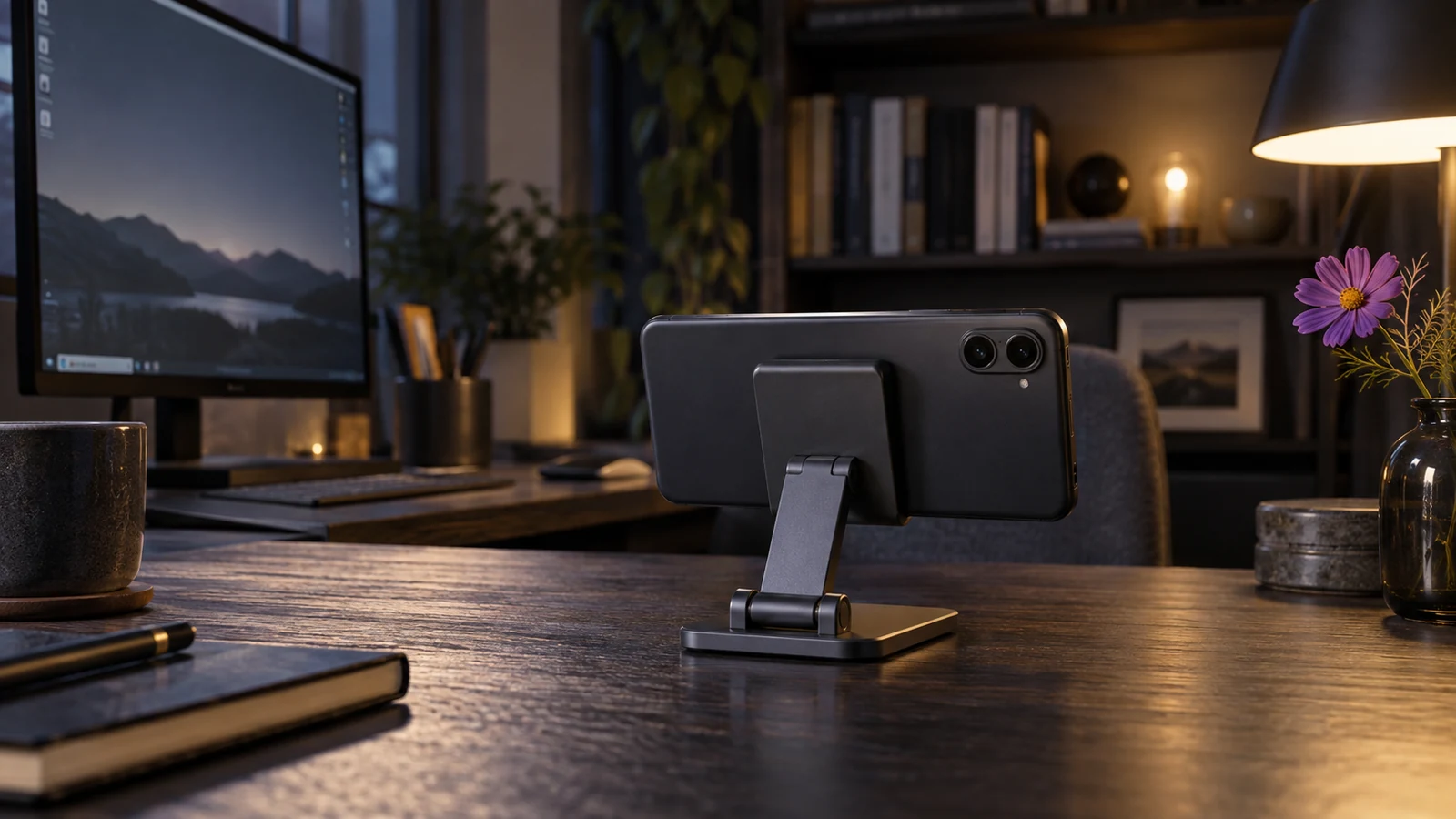
Android можно использовать как веб-камеру Windows через VCam, открыв страницу камеры в Chrome. На телефон не нужно устанавливать отдельный клиент. На компьютере устанавливается VCam, создаётся QR-код, затем телефон получает разрешение на съёмку и передаёт изображение по локальной сети.
Программа бесплатная: в ней нет рекламы, подписки и водяного знака. Это инструкция для текущей Windows beta. Доступные камеры и качество отличаются у разных Android-устройств, а звук с телефона пока не передаётся. Прежде чем использовать такую связку для встречи, проверьте её со своим телефоном и программой звонков.
Выберите способ: браузер VCam или связанная камера Windows
Для Android существует несколько способов передачи видео на компьютер. VCam использует сайт в браузере и собственный Windows-клиент. DroidCam и похожие решения используют мобильное приложение. У Microsoft есть отдельный системный сценарий для связанного телефона, который также стоит учитывать, если он уже настроен.
По официальной инструкции Microsoft, функция связанной камеры требует Windows 11 или новее, Android 10 или новее и Link to Windows подходящей версии. Это не тот же процесс, что открытие сайта VCam. Не смешивайте QR-коды двух программ: каждый код относится к своему соединению.
VCam имеет смысл попробовать, если вы не хотите устанавливать клиент на телефон, предпочитаете QR или ручной код и используете Windows 10/11 x64. Если нужен USB или микрофон телефона, сначала проверьте другой подход: текущая версия VCam передаёт только видео по сети. Сравнение вариантов есть в обзоре программ.
Подготовьте Windows и телефон
Скачайте Windows-установщик из официальных релизов проекта. Установка виртуальной камеры требует прав администратора. На управляемом рабочем компьютере заранее уточните, разрешена ли установка такого устройства. Не ищите обход этого требования в мобильном браузере: он отвечает за съёмку, а не за регистрацию камеры в Windows.
На Android откройте Chrome и убедитесь, что можете разрешить доступ к камере. Если устройство управляется организацией или родительскими ограничениями, доступ может определяться соответствующими настройками. Закройте другие приложения съёмки перед первым тестом, чтобы проще исключить занятость камеры.
Подключите оба устройства к одной домашней сети. Компьютер может быть подключён по Ethernet, телефон — по Wi-Fi. На первом этапе полезно держать их рядом с роутером. Если в сети включена изоляция клиентов, наличие интернета само по себе не означает, что видеопоток сможет пройти между устройствами.
Подключите Android по QR-коду
- Запустите VCam на Windows и нажмите «Показать QR-код».
- Считайте QR обычной камерой Android или доступным системным сканером.
- Откройте ссылку в Chrome. Если она открылась внутри другого приложения, перейдите в обычный браузер.
- Разрешите сайту использовать камеру и дождитесь изображения в Windows-приложении.
- Оставьте страницу открытой на телефоне и выберите VCam в программе звонков или записи.
Если системный сканер отсутствует или не распознаёт QR, откройте страницу подключения. На ней есть собственный сканер и поле кода. Можно сразу ввести восемь символов из Windows-приложения. Это особенно удобно, если камера плохо фокусируется на мониторе или на экране появились блики.
QR-код и ручной код относятся к одному сеансу. Они не являются постоянным адресом компьютера. Код одноразовый, действует десять минут; если он уже использован или устарел, создайте новый. Не отправляйте действующие коды вместе со скриншотами в публичное обсуждение ошибки.
Если Chrome не открывает камеру
Разделите проблему на два уровня: разрешение Android для Chrome и разрешение конкретного сайта внутри браузера. Если доступ запрещён на уровне системы, согласие на странице не решит проблему. Если системный доступ есть, но сайту однажды отказали, проверьте настройки разрешения этой страницы и повторите попытку.
Камера в браузере требует защищённого контекста. Открывайте официальный HTTPS-адрес VCam, а не случайную копию сайта или пересланную HTTP-ссылку. Это требование браузерного API описано в документации getUserMedia. Не нужно отключать защиту браузера ради запуска камеры.
Если разрешение выдано, но изображения нет, закройте другие программы, использующие камеру, и откройте страницу заново. Создайте новый код на компьютере. Проверяйте изменения по одному: одновременная смена браузера, роутера и настроек Windows затрудняет поиск реальной причины.
Почему список объективов отличается от штатной камеры
Android-устройства отличаются не только количеством объективов, но и тем, как браузеру доступны камеры. Основной, сверхширокоугольный и телефотомодуль не обязательно будут представлены отдельными понятными пунктами. Иногда браузер выдаёт технические названия или несколько похожих вариантов.
Выберите основную заднюю камеру и посмотрите на изображение. Затем по очереди проверьте доступные переключатели, наблюдая за углом обзора. Не делайте вывод только по подписи «Основной» или числу объективов на корпусе. Если нужного модуля нет в списке, это может быть ограничением веб-доступа, а не ошибкой покупки или отсутствием платной функции.
Отдельно различайте оптическое переключение и цифровой зум. Цифровой зум увеличивает часть изображения; он не добавляет деталей, которых не было в исходном кадре. Для постоянного разговорного плана попробуйте сначала изменить расстояние до телефона, а уже потом увеличивать изображение программно.
Настройте качество и питание
Начните с доступного режима 720p30 или 1080p30. Проверьте плавность при движении головы и рук, затем оцените запись в конечной программе. Только после стабильного первого результата включайте более высокое разрешение или 60 кадров/с. Настройка сразу максимальных значений делает диагностику сложнее.
На результат влияют освещение, нагрев, сеть и нагрузка компьютера. Если камера работает хорошо первые минуты, а затем появляются рывки, проверьте температуру и длительность сеанса. Оставьте вентиляцию устройства свободной, не кладите телефон под ткань и не держите его на солнце у окна. Если корпус сильно нагрелся, дайте ему остыть и снизьте нагрузку.
Для долгой работы можно подключить питание, но кабель не меняет сетевой способ передачи VCam. Страница должна оставаться активной, а экран — разблокированным. Не отключайте системные защиты и энергосбережение глобально ради приложения; сначала установите, действительно ли проблема связана с уходом браузера в фон.
Как выбрать VCam в приложении
После появления картинки в Windows-окне откройте настройки видео нужной программы и выберите VCam. Если приложение не видит новую камеру, перезапустите его после установки. Убедитесь, что выбираете именно источник VCam, а не встроенную веб-камеру ноутбука или оставшийся источник старой программы.
Звук выбирается отдельно. Для звонков удобна гарнитура; для записи можно использовать микрофон компьютера или USB-микрофон. Проверяйте не только индикатор входа, но и реальную запись речи. В руководстве по Zoom и Discord разобран порядок такого теста.
VCam использует виртуальную камеру DirectShow. Если изображение работает в OBS, но не появляется в другом приложении, исследуйте совместимость именно этого приложения. Если же видео отсутствует и в самом VCam, вернитесь к разрешению Chrome, состоянию страницы и сети. Инструкция по задержке и качеству поможет пройти эти этапы без многократной переустановки.

Попробовать VCam
Бесплатно, без рекламы и водяного знака. Приложение нужно только на Windows; телефон подключается из браузера.
Сканировать QR или ввести код