Камера телефона по Wi-Fi: как уменьшить задержку и настроить качество
Почему тормозит камера телефона и что проверить: Wi-Fi, 1080p и 4K, 30 и 60 FPS, нагрев, микрофон и настройки OBS. Практический план диагностики.
Если камера телефона тормозит, сначала определите, где появляется задержка: на телефоне, в окне VCam или уже в программе звонков и записи. Затем меняйте по одному параметру — сеть, разрешение, частоту кадров или обработку. Максимальное качество во всех меню редко помогает найти причину.
VCam бесплатно передаёт видео из браузера телефона на Windows, без рекламы и водяного знака. Но это не означает нулевую задержку: съёмка, сжатие, передача и вывод изображения требуют времени. В этой статье нет универсального обещания количества миллисекунд. Есть порядок диагностики, который можно повторить на своей сети и сравнить результаты.
Разделите задержку, рывки и низкую детализацию
Задержка — это когда движение отображается позже. Рывки — когда движение прерывается или кадры обновляются неравномерно. Низкая детализация — когда лицо или мелкие предметы выглядят размыто. Эти симптомы могут встречаться вместе, но исправляются не всегда одним действием.
Например, переход с 30 на 60 кадров/с может сделать движение плавнее при достаточных ресурсах. Он не обязан уменьшить задержку всей системы, особенно если дополнительная нагрузка создаёт очереди обработки. Повышение разрешения может улучшить детали неподвижного кадра, но ухудшить плавность при нехватке ресурсов.
Сначала сформулируйте наблюдение: «картинка замирает после нескольких минут», «звук опережает губы» или «лицо размыто только у собеседника». Это полезнее, чем общее «камера лагает». Запишите, где видна проблема и при каких настройках она повторяется. Так вы сможете оценивать изменения по одному и тому же признаку.
Проверьте всю цепочку передачи
В VCam есть несколько участков: камера телефона, браузерный захват и кодирование, локальная сеть, приём на Windows, виртуальная камера и конечная программа. Проблема на одном участке может быть незаметна на другом. Поэтому проверяйте картинку в окне VCam и в записи или звонке отдельно.
Если VCam показывает плавное движение, а OBS записывает с рывками, исследуйте нагрузку OBS и компьютера. Если уже VCam получает прерывистое видео, начните с телефона и сети. Если локальная запись хорошая, а собеседник видит плохую картинку, добавляется ещё и участок видеоконференции: настройки сервиса и интернет участников.
Для теста оставьте одно приложение-получатель. Закройте лишние тестовые видеовкладки и фоновые записи. Это не постоянное требование к использованию, а способ уменьшить количество причин во время проверки. После получения стабильной базовой настройки возвращайте обычную нагрузку постепенно.
Общая Wi-Fi-сеть важнее скорости интернет-тарифа
Для текущей версии VCam компьютер и телефон должны быть в одной локальной сети без изоляции клиентов. Скоростной интернет не гарантирует хорошего обмена между устройствами внутри квартиры. Гостевая сеть может вообще запрещать этот обмен, хотя сайты открываются быстро.
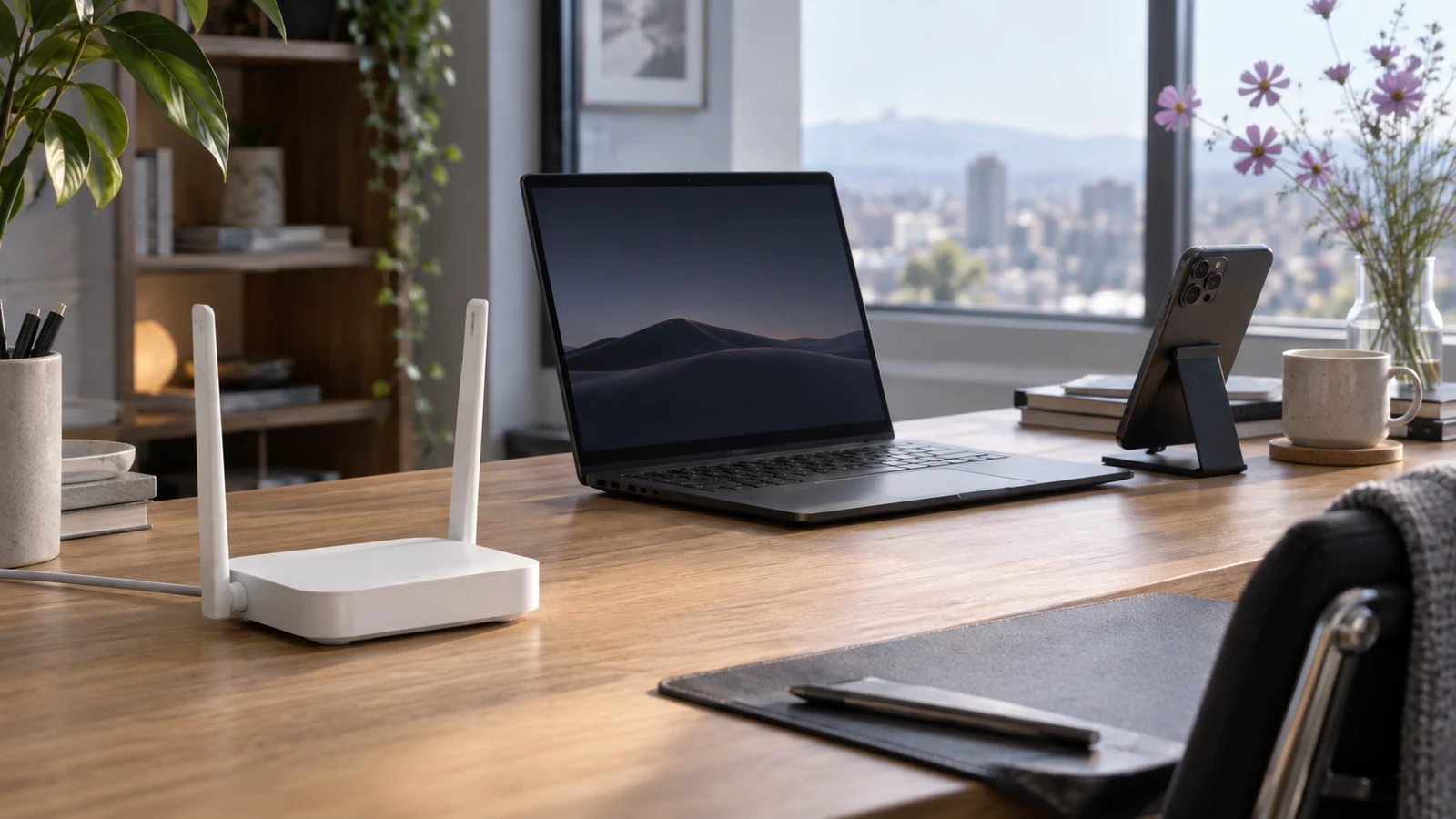
Если возможно, подключите компьютер кабелем к тому же роутеру, а телефон оставьте на Wi-Fi. Это убирает один беспроводной участок. Убедитесь, что проводные и беспроводные устройства не разделены настройками сети. Не отключайте брандмауэр полностью: проверяйте конкретную причину недоступности и разрешённость соединения.
Попробуйте тест рядом с роутером и второй тест в обычном месте съёмки. Если поведение заметно различается при одинаковых настройках камеры, исследуйте покрытие и помехи. Диапазон 5 ГГц может помочь рядом с точкой доступа, но не является гарантией лучшего сигнала через несколько стен. Выбирайте по результату повторяемого теста в своём помещении.
Во время проверки приостановите крупные передачи данных в своей сети, если вы ими управляете. Не сравнивайте один сеанс в свободной сети, а другой во время резервного копирования. Также учтите VPN и корпоративные правила: они могут менять маршруты или доступность локальных устройств. Не обходите правила управляемой сети; при необходимости используйте согласованный способ подключения.
Как выбрать 720p, 1080p или 4K
| Режим для проверки | Когда начать с него | Что оценить |
|---|---|---|
| 720p, 30 кадров/с | Диагностика, слабая сеть, небольшой кадр в звонке | Исчезли ли рывки и длительные замирания |
| 1080p, 30 кадров/с | Разговорный кадр, урок, обычная запись | Детали лица и стабильность длительного сеанса |
| 1080p, 60 кадров/с | Движение рук и действия, где важна плавность | Успевают ли телефон и компьютер |
| 4K, если доступно | Детали предметов, крупный план, последующее кадрирование | Есть ли выигрыш в конечной записи |
Это отправные точки, а не гарантированные режимы каждого телефона. VCam предлагает сочетания, доступные через браузер, но успешный запрос камеры не заменяет длительную проверку всей системы. Если режим не появился, не нужно искать платную разблокировку: все реализованные функции VCam доступны бесплатно.
Сравнивайте результат при одинаковом размере просмотра. 4K может выглядеть похоже на 1080p, если изображение уменьшено до небольшого окна. Для оценки деталей используйте запись и осмысленный участок кадра. Учитывайте также объектив: цифровое увеличение способно ухудшить детали сильнее, чем повышение разрешения их улучшит.
Почему 60 кадров/с не всегда дают лучшую картинку
Более высокая частота увеличивает объём работы по захвату, обработке и передаче кадров. При недостаточном освещении камера должна одновременно обеспечивать нужную частоту и экспозицию. Фактическое поведение зависит от устройства и браузера, поэтому оценивать нужно получившееся изображение, а не только заявленную настройку.
Для спокойной речи начните с 30 кадров/с. Если показываете быстрые движения рук, попробуйте 60 и сравните запись. Посмотрите на плавность, шум, задержку относительно звука и нагрев. Если улучшение незаметно, более лёгкий режим может быть практичнее для длинного сеанса.
Не смешивайте частоту захвата телефона и частоту выходной записи. OBS или программа звонков может использовать другой режим. В VCam смотрите фактически доступные параметры, а в принимающем приложении — его формат устройства и записи. Один переключатель не управляет автоматически всеми этапами.
Проверьте нагрев, питание и фоновые ограничения
Если первые минуты всё хорошо, а затем начинаются рывки, повторите тест с остывшим телефоном и меньшим разрешением. Оставьте устройство на открытой подставке, не накрывайте его и не ставьте под прямой солнечный свет. Для долгой работы подготовьте питание, но учитывайте, что зарядка и съёмка одновременно тоже могут нагревать устройство.
В VCam страницу телефона нужно держать открытой, экран — разблокированным. Если после блокировки кадр остановился, это не обязательно проблема Wi-Fi. Вернитесь к странице камеры и восстановите соединение. Windows-окно можно свернуть, но сворачивание мобильного браузера — другой сценарий.
Не отключайте все системные защиты и ограничения питания ради неизвестной причины. Сначала установите связь между событием и симптомом: блокировка, переключение приложения, нагрев или появление нагрузки. Затем меняйте только относящуюся к этому событию настройку либо адаптируйте способ использования.
Как измерить рассинхронизацию со звуком
Запишите хлопок в ладоши так, чтобы момент соприкосновения был виден, а звук попадал в выбранный микрофон. Повторите несколько раз. Если используете OBS, изучите запись и определите, что приходит раньше. Не ставьте случайное смещение звука только потому, что такое число советуют для другого телефона.
После изменения сети, качества или обработки повторите измерение. Если задержка сильно меняется от попытки к попытке, фиксированная компенсация не устранит её причину. Сначала добейтесь стабильности. VCam передаёт только видео, поэтому аудиотракт зависит от отдельного микрофона и программы записи.
В документации OBS описан параметр буферизации источника. Его влияние следует проверять на конкретной записи: уменьшение задержки и устойчивость к рывкам могут требовать разных настроек. Не меняйте его одновременно с разрешением, чтобы видеть результат каждого действия.
План проверки на пятнадцать минут
- Подключите телефон новым QR, выберите доступный лёгкий режим и проверьте изображение в VCam.
- Сделайте короткую запись в одной программе без дополнительных эффектов. Сохраните её как исходную.
- Повторите тест ближе к роутеру или с проводным подключением компьютера. Не меняйте качество одновременно.
- Верните обычное рабочее место и повысьте разрешение на один шаг. Сравните движение, детали и звук.
- Добавьте свою обычную нагрузку: игру, презентацию или звонок. Отметьте момент появления проблемы.
- Оставьте выбранный режим работать несколько минут и проверьте нагрев, питание и состояние мобильной страницы.
Если проблему не удалось локализовать, подготовьте сообщение разработчику: модель телефона, браузер, версию Windows и VCam, режим качества, программу-получатель и точное описание момента сбоя. Не прикладывайте действующие QR и коды. Такая информация полезнее общего сообщения о лагах и помогает отличить ошибку приложения от сетевых условий. Инструкции по конкретным сценариям: OBS и видеозвонки.

Попробовать VCam
Бесплатно, без рекламы и водяного знака. Приложение нужно только на Windows; телефон подключается из браузера.
Сканировать QR или ввести код