Камера телефона в OBS Studio: настройка VCam, видео и звука
Пошаговая настройка телефона как камеры OBS на Windows. Источник DirectShow, разрешение, кадрирование, отдельный микрофон и проверка записи.
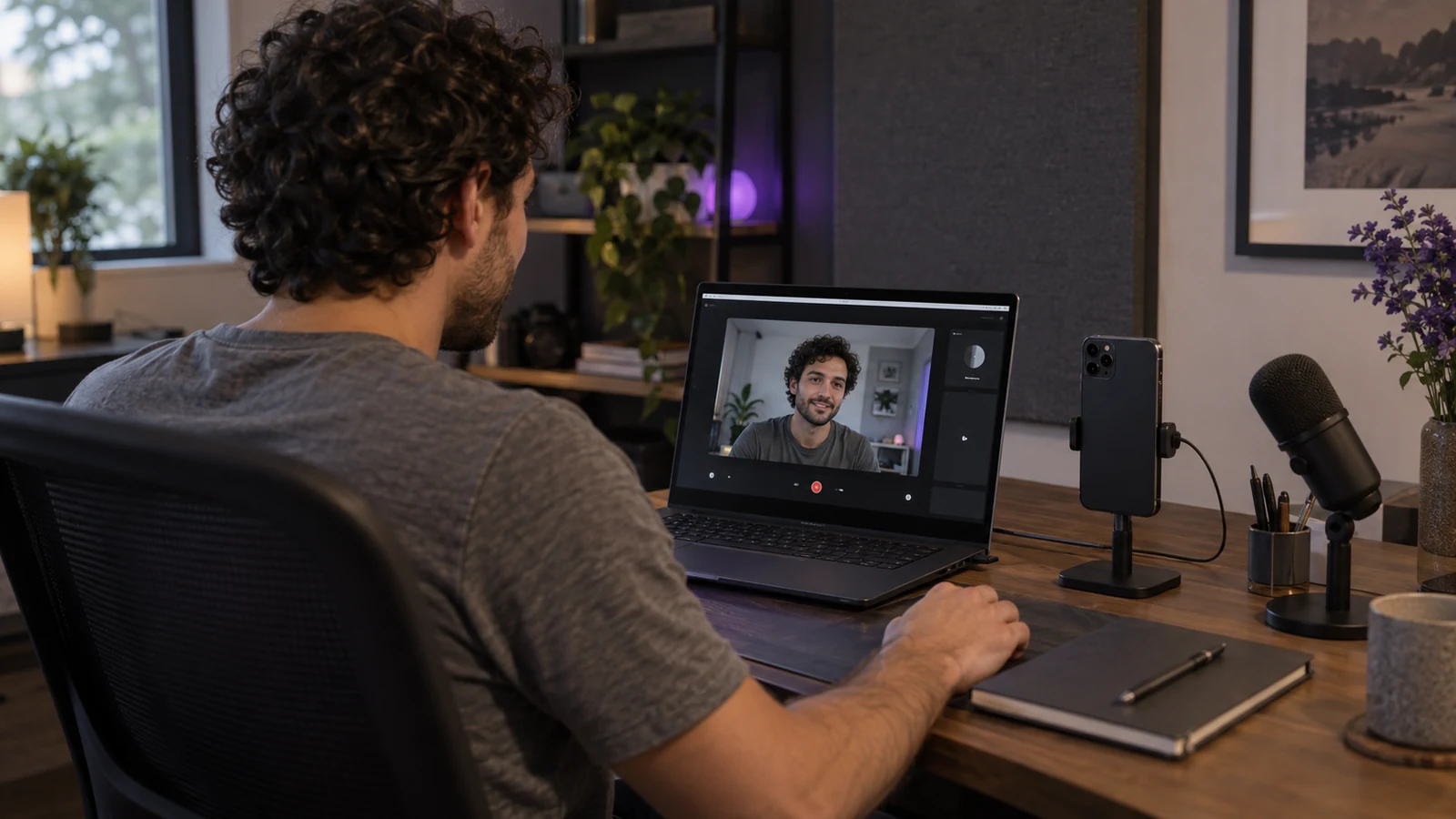
Чтобы добавить камеру телефона в OBS Studio на Windows, сначала подключите телефон к VCam, затем создайте в OBS источник «Устройство захвата видео» и выберите VCam. Телефон открывает страницу в Safari или Chrome, поэтому устанавливать мобильное приложение не нужно. VCam работает бесплатно, без рекламы и водяного знака.
Эта инструкция относится к Windows-сборке VCam с виртуальной камерой DirectShow. Она подходит для сцены с лицом, демонстрации предметов и записи уроков, если ваш телефон и браузер поддерживают нужный режим. Звук с телефона VCam пока не передаёт: микрофон добавляется отдельно.
Что происходит между телефоном и OBS
В этой схеме телефон снимает видео в браузере, VCam принимает поток на компьютере, а OBS получает изображение от виртуальной камеры. Страница телефона не добавляется в OBS как источник «Браузер». Нельзя вставить туда QR-ссылку и ожидать, что она автоматически станет приёмником камеры.
В официальном руководстве OBS по источникам захвата для Windows указан DirectShow. На этом интерфейсе работает виртуальная камера VCam. Сам OBS при этом не обязателен для передачи в обычную программу звонков: VCam можно выбрать напрямую, если программа поддерживает такой источник.
У каждой части схемы свои параметры. Разрешение захвата телефона может отличаться от формата виртуальной камеры и от итогового холста OBS. Не ориентируйтесь на единственное число в интерфейсе. Например, захват высокого разрешения не гарантирует, что конечная запись сохранена с той же детализацией.
Сначала получите изображение в VCam
Установите VCam на Windows из официального релиза. Откройте приложение и покажите QR-код. Телефон и компьютер должны находиться в общей локальной сети. На iPhone используйте Safari, на Android — Chrome. Разрешите доступ к камере и дождитесь изображения в Windows-окне.
Если QR не срабатывает, на странице подключения доступен ручной код. Вводите текущий код из VCam, а не сохранённый с прошлого сеанса. При необходимости создайте новый. На этом этапе OBS можно держать закрытым: сначала нужно убедиться, что телефон вообще передаёт видео.
Поставьте телефон устойчиво и определите ориентацию. Для обычного видео 16:9 удобнее горизонтальное положение. Если снимаете вертикальный материал, сначала решите, где будет выполняться кадрирование: в VCam или в OBS. Одновременные повороты и отражения в нескольких программах затрудняют настройку.
Добавьте источник в OBS
- Откройте нужную сцену OBS. Для первого теста можно создать отдельную сцену, чтобы не менять рабочий эфир.
- В списке источников добавьте «Устройство захвата видео» и дайте ему понятное имя, например «Телефон — VCam».
- В свойствах устройства выберите VCam. Сначала оставьте параметры по умолчанию.
- Убедитесь, что видно то же изображение, которое передаёт телефон, а не другая камера компьютера.
- Расположите источник на холсте и сделайте короткую локальную запись.
Если VCam отсутствует в списке, закройте OBS полностью и запустите заново после установки. Проверьте, завершилась ли регистрация камеры. Не устанавливайте наугад дополнительные плагины для других приложений: VCam не требует DroidCam OBS или Camera Hub.
Если источник есть, но кадр чёрный, вернитесь в окно VCam. При наличии изображения там проблема находится дальше по цепочке. Попробуйте снова открыть свойства источника и выбрать поддерживаемый формат. Не оставляйте принудительно выставленное разрешение, которого устройство не предлагает.
Разрешение, FPS и размеры сцены
Для начала выберите на телефоне 1080p30, если этот режим доступен. В OBS проверьте параметры источника, размер холста и выходной записи. Если камера занимает небольшую область поверх игры, качество конечного видео определяется ещё и её размером на холсте. Многократное увеличение маленького изображения не возвращает потерянные детали.
При ручной настройке источника используйте форматы, доступные виртуальной камере. Не предполагайте, что любое сочетание 4K и 60 кадров/с, подтверждённое браузером, автоматически доступно через каждую принимающую программу. Сначала добейтесь стабильного изображения, затем повышайте требования по одному пункту.
60 кадров/с имеет смысл проверять для движения, если вся запись действительно должна быть такой. Для спокойного разговорного кадра 30 кадров/с может быть достаточно. При слабом освещении повышение частоты не всегда улучшает результат. Посмотрите на лицо и движения в записи, а не только на значение в меню.
Не меняйте одновременно частоту камеры, параметры кодировщика OBS и разрешение выходного файла. Если после этого появится проблема, вы не поймёте, какая настройка её вызвала. Запишите исходный рабочий набор значений и возвращайтесь к нему после каждого неудачного эксперимента.
Кадрирование и отражение
Расположите камеру ближе к уровню глаз. Если телефон стоит в стороне, проверьте, куда направлен взгляд во время работы. Для урока или обзора предмета можно поставить его иначе, но сначала убедитесь, что руки не закрывают объектив и что держатель не качается от движения стола.
Выберите один участок, где выполняется зеркальное отражение. Если отразить изображение и в VCam, и в OBS, два преобразования могут вернуть исходную ориентацию. Для проверки покажите лист с коротким словом и посмотрите сохранённую запись. Это особенно важно при демонстрации документов, интерфейсов и надписей на предметах.
Если по краям появились чёрные полосы, сравните пропорции входного видео и холста. Растягивание убирает полосы ценой искажения лица. Кадрирование сохраняет пропорции, но отрезает края. Для постоянной сцены лучше сначала подобрать физическое положение телефона так, чтобы обрезка была минимальной.
Добавьте микрофон и проверьте синхронизацию
VCam передаёт только видео, поэтому выберите отдельный источник звука: микрофон гарнитуры, ноутбука или USB-микрофон. Проверьте, не добавлен ли тот же микрофон одновременно через глобальные настройки и отдельный источник. Дублирование может приводить к неприятному звуку и усложнять оценку задержки.
Запишите хлопок в ладоши так, чтобы их соприкосновение было видно в кадре. Прослушайте и просмотрите запись. Если звук и движение заметно расходятся, измерьте направление и примерную величину рассинхронизации на повторяемом тесте. Только после этого корректируйте смещение звука или задержку соответствующего источника в OBS.
Не копируйте чужое значение вроде «добавить 200 мс» как универсальную настройку. Задержка зависит от телефона, сети, режима камеры и обработки на компьютере. После смены разрешения или объективов повторите короткий тест. Для звонка, где используется VCam напрямую, настройка задержки в OBS вообще не будет влиять на изображение.
Почему предпросмотр плавный, а запись тормозит
Если в окне VCam движение плавное, но в записи есть рывки, проверьте нагрузку OBS вместе с игрой или демонстрацией экрана. Проблема может появляться на стадии композиции и кодирования. Если тормозит уже VCam, исследуйте телефон и локальную сеть, а не только настройки записи.
Сделайте два теста: сначала короткую запись на почти свободном компьютере, затем запись под обычной нагрузкой. Сохраняйте одинаковое положение телефона и параметры камеры. Так проще понять, влияет ли именно нагрузка компьютера. Дополнительный план проверки есть в статье о Wi-Fi и задержке.
Проверка перед эфиром
Проведите тест длительностью хотя бы несколько минут: поговорите, переключите сцену, сверните окно VCam и вернитесь в OBS. На телефоне держите страницу камеры открытой. Проверьте питание и устойчивость держателя. Затем остановите запись и просмотрите файл, включая звук и начало сеанса.
Сохраните резервную сцену без камеры или со встроенной веб-камерой. Это помогает продолжить эфир при разрядке телефона или проблемах с сетью. После подготовки обычный запуск будет состоять из подключения телефона, выбора уже сохранённой сцены и короткой проверки звука. Дополнительные шаги для устройств описаны в статьях про iPhone и Android.

Попробовать VCam
Бесплатно, без рекламы и водяного знака. Приложение нужно только на Windows; телефон подключается из браузера.
Сканировать QR или ввести код