Альтернатива DroidCam без приложения на телефоне: VCam для Windows
Чем VCam отличается от DroidCam и DroidCam OBS. Как выбрать подключение, проверить камеру и перейти на бесплатную передачу видео из браузера.
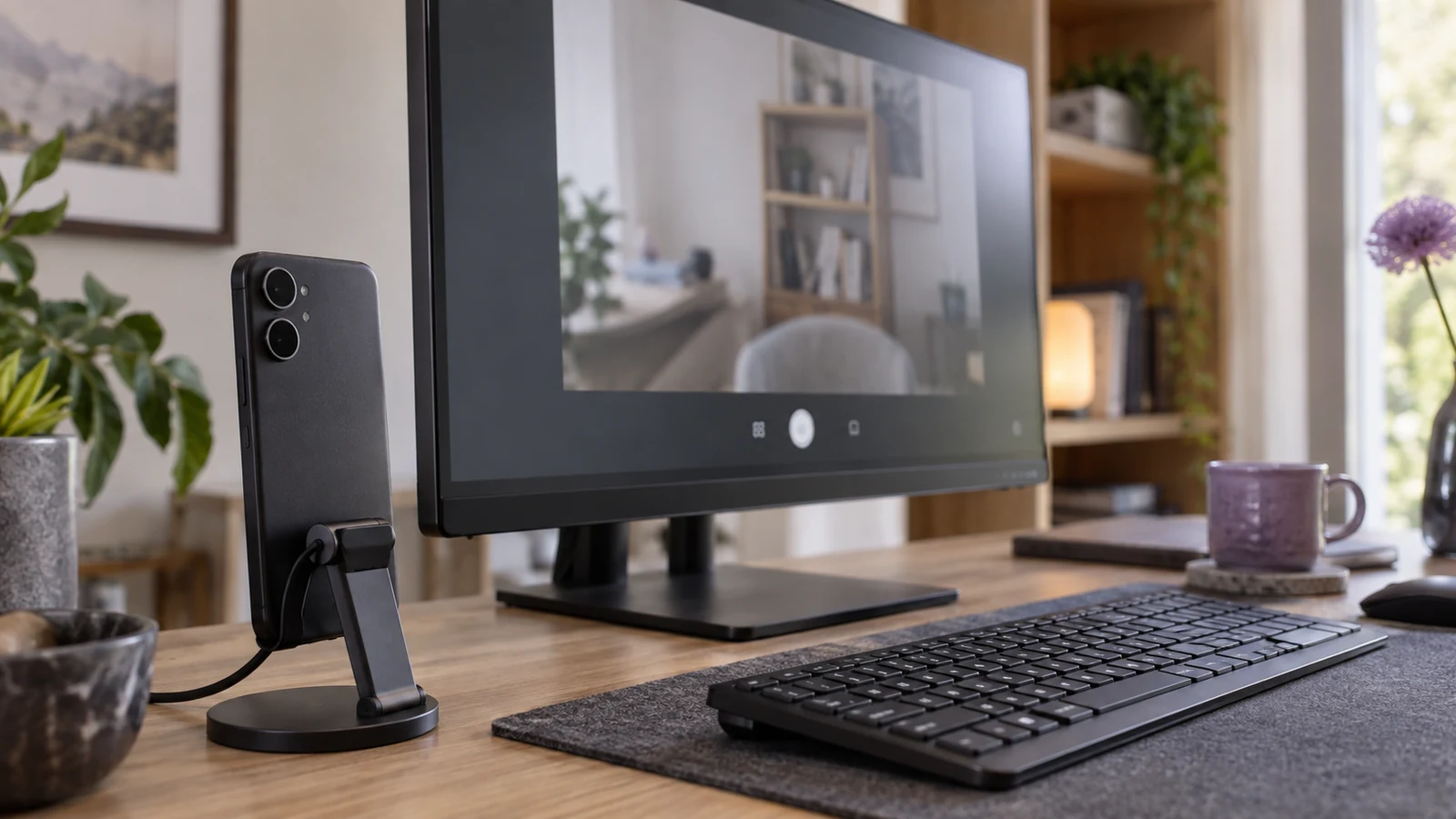
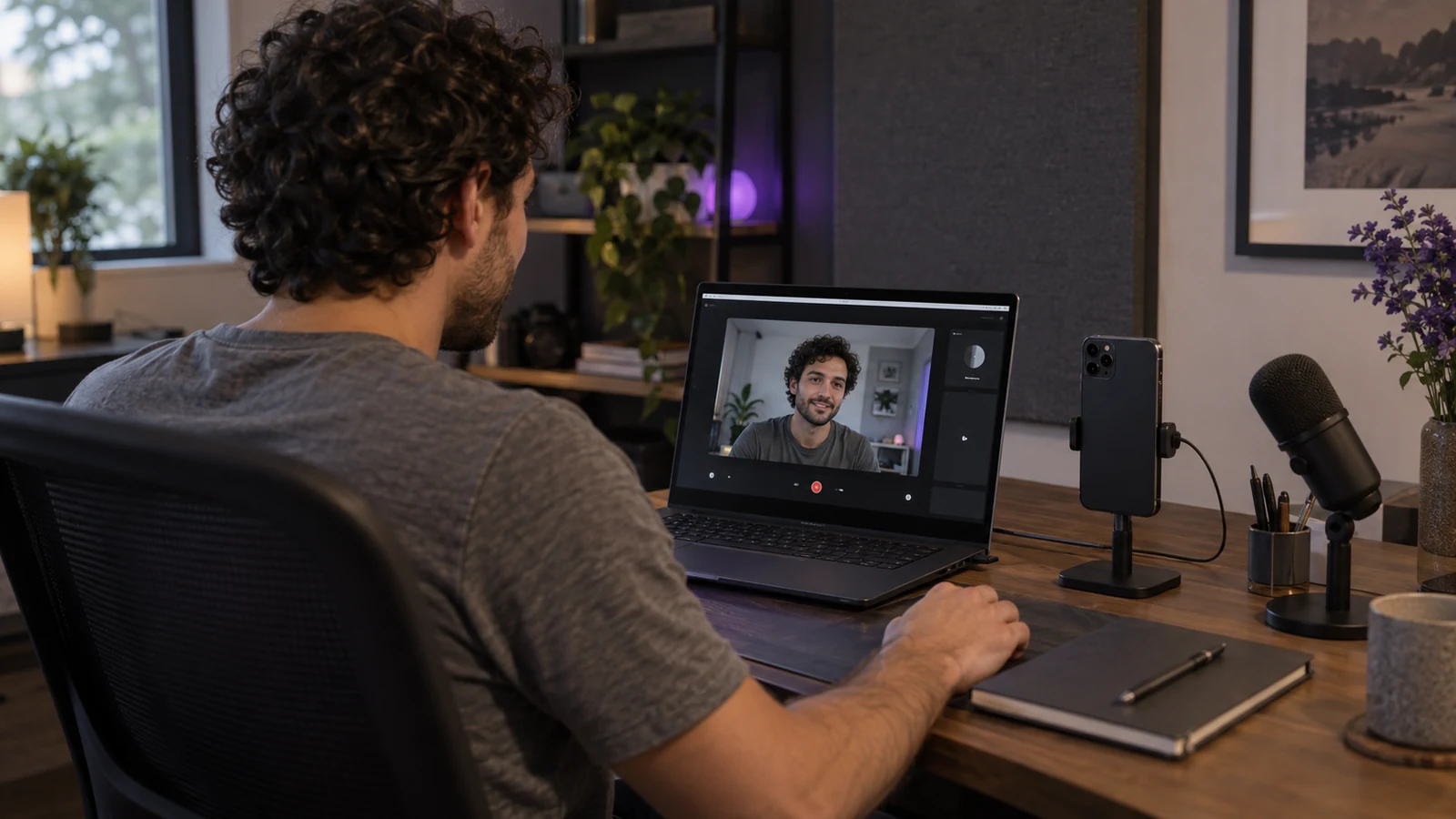
VCam позволяет использовать Android или iPhone как веб-камеру Windows бесплатно и без мобильного приложения. В этом его главное отличие от сценария DroidCam: телефон передаёт видео со страницы браузера. В VCam нет рекламы и водяного знака, а доступные режимы качества не требуют покупки Pro.
Однако выбирать замену DroidCam только по слову «бесплатно» недостаточно. У DroidCam есть разные клиенты и интеграция с OBS, а USB, микрофон и работа телефона в фоне могут оказаться важнее способа установки. Эта статья помогает сопоставить требования и проверить VCam без удаления существующей настройки. Материал подготовлен для блога разработчика VCam; сравнительных измерений задержки здесь нет.
Сначала уточните, каким DroidCam вы пользуетесь
Под названием DroidCam встречаются современное приложение, классическая версия и подключение через плагин OBS. Поэтому старый обзор, где указано одно ограничение разрешения, не всегда описывает вашу программу. Важно сопоставлять телефонный клиент и способ приёма видео на компьютере, а не только название на иконке.
На официальном сайте DroidCam описаны установка приложения на телефон, клиент для компьютера и отдельный вариант с плагином OBS. Разработчик указывает бесплатное использование базовых функций в стандартном разрешении, Wi-Fi и USB, а также звук. Дополнительные возможности перечислены на странице DroidCam Pro. Условия проверены 28 сентября 2026 года.
Практический вывод: если у вас уже куплен нужный вариант DroidCam и всё работает, переход не обязателен. Если же вы ищете бесплатный путь без установки на телефон, VCam предлагает другой процесс подключения. Для использования его не нужен DroidCam-клиент, DroidCamX или плагин DroidCam OBS.
Разница в подключении
| Этап | VCam | DroidCam |
|---|---|---|
| Подготовка телефона | Открыть сайт в браузере | Установить соответствующее мобильное приложение |
| Подготовка Windows | Установить VCam | Клиент или подходящий сценарий OBS |
| Первое соединение VCam | QR или короткий код с компьютера | Порядок зависит от выбранного клиента |
| Видео в OBS через VCam | Системная камера DirectShow | Есть собственный плагин DroidCam |
| Платные функции VCam | Отсутствуют | Есть отдельное предложение Pro |
VCam передаёт видео по локальной сети. Кабель питания телефона не превращает это соединение в USB-веб-камеру. Он только помогает не разрядить устройство во время звонка. Если причина отказа от DroidCam — нестабильный домашний Wi-Fi, сначала проверьте сеть: браузерная передача также зависит от её состояния.
Компьютер можно подключить к роутеру по Ethernet. Это не нарушает требование общей сети, если проводные и беспроводные устройства видят друг друга. Напротив, такой вариант убирает один беспроводной участок. Для начала не используйте гостевую сеть, общественную точку доступа или сложный корпоративный сегмент.
Что получает пользователь бесплатной версии
В VCam нет срока пробного использования, рекламных вставок в видео, водяного знака и отдельной покупки HD. Если телефон и браузер подтверждают режим, приложение может предложить его без оплаты. Исходники доступны на GitHub, а Windows-сборка распространяется через релизы проекта.
Здесь важно различать доступность функции и результат на конкретном устройстве. Если браузер не отдаёт телеобъектив, оплата ничего не изменила бы: программная страница не имеет такого доступа. Если сеть не справляется с потоком, отсутствие платного ограничения не увеличивает пропускную способность. Выбор 1080p или 4K — начало проверки, а не гарантия качества в любом звонке.
VCam пока передаёт только видео. Для разговоров заранее выберите другой микрофон. Гарнитура удобна тем, что одновременно решает вопрос вывода звука и уменьшает вероятность эха. Если нужен микрофон удалённого телефона, установленного в другой комнате, нынешний сценарий VCam может не подойти.
Переход с DroidCam без потери рабочей настройки
- Сохраните используемую сцену OBS или запомните настройки камеры в программе звонков. Это позволит быстро вернуться к прежнему источнику.
- Закройте DroidCam на телефоне и компьютере, но пока не удаляйте его. Убедитесь, что камера не занята другой программой.
- Установите VCam из официального репозитория. После установки откройте приложение ярлыком.
- Покажите QR в VCam. На Android откройте ссылку в Chrome, на iPhone — в Safari, затем разрешите камеру.
- Проверьте видео в окне VCam. При проблемах с QR используйте сканер сайта или ручной код.
- В принимающем приложении создайте новый источник VCam, не удаляя старый источник DroidCam до завершения теста.
Такой порядок особенно полезен для OBS: вы сможете переключиться между источниками в одной сцене и проверить одинаковый размер кадра. Не запускайте одновременно две передачи с одной камеры телефона. Для сравнения выполните два отдельных коротких сеанса при неизменном освещении и положении устройства.
Как выбрать объектив и качество
Начните с основной задней камеры. Она обычно удобнее для рабочего кадра, чем сверхширокоугольная, если телефон можно поставить достаточно далеко. Переднюю камеру можно выбрать ради удобства контроля положения, но оценивать её нужно по собственному изображению, а не по названию модели телефона.
В VCam показываются доступные браузеру камеры и проверенные сочетания разрешения с частотой. На Android возможности отличаются даже у устройств с похожим набором объективов. Не все названия, которые выдаёт браузер, однозначно соответствуют физическому модулю. После переключения посмотрите, изменились ли угол обзора и качество лица.
Для первого теста достаточно 30 кадров/с. Повышайте частоту, если в вашей работе важны быстрые движения, и смотрите на плавность конечной записи. Если камера нужна маленьким окном поверх игры, 4K часто не решает видимую проблему, зато увеличивает нагрузку. Отдельная инструкция по качеству и задержке поможет проверить это последовательно.
Почему VCam не заменяет каждую функцию DroidCam
Браузерный подход уменьшает количество устанавливаемых приложений, но зависит от правил мобильного браузера. На телефоне нужно держать страницу камеры открытой. Смена приложения, блокировка экрана или входящий звонок могут прервать съёмку. Windows-приложение при этом можно свернуть: это другой участок передачи.
Не следует переносить ожидания от специализированного OBS-плагина на любую виртуальную камеру. VCam регистрирует DirectShow-устройство. Принимающая программа выбирает поддерживаемый формат, и он может отличаться от разрешения захвата телефона. Проверяйте именно свойства источника, а не только переключатель качества в передатчике.
Если вам нужен USB, микрофон телефона или конкретная автоматизация профессиональной сцены, составьте небольшой список обязательных функций. Проверьте каждую до перехода. Бесплатный VCam имеет смысл выбирать там, где он выполняет вашу задачу, а не потому, что любое платное расширение другой программы обязательно лишнее.
Как понять, что переход завершён
Проведите полноценный пробный сеанс: подключите телефон заново, выберите VCam в нужной программе, проверьте звук и дайте устройствам поработать. Затем закройте сеанс и повторите подключение новым кодом. Это проверяет не только удачный первый запуск, но и обычное повседневное использование.
Когда убедитесь, что картинка, звук и восстановление после отключения вас устраивают, можно убрать старый источник из сцен. Удаление самого DroidCam остаётся вашим выбором. Если проблема появилась только в OBS, используйте руководство по источнику камеры; если не работает телефон, начните с настройки Android.

Попробовать VCam
Бесплатно, без рекламы и водяного знака. Приложение нужно только на Windows; телефон подключается из браузера.
Сканировать QR или ввести код