Camo или VCam: бесплатная веб-камера из телефона для Windows
Сравниваем VCam с Camo и Camo Pro: бесплатные функции, разрешение, мобильное приложение и рабочие сценарии. Когда стоит выбрать каждую программу.
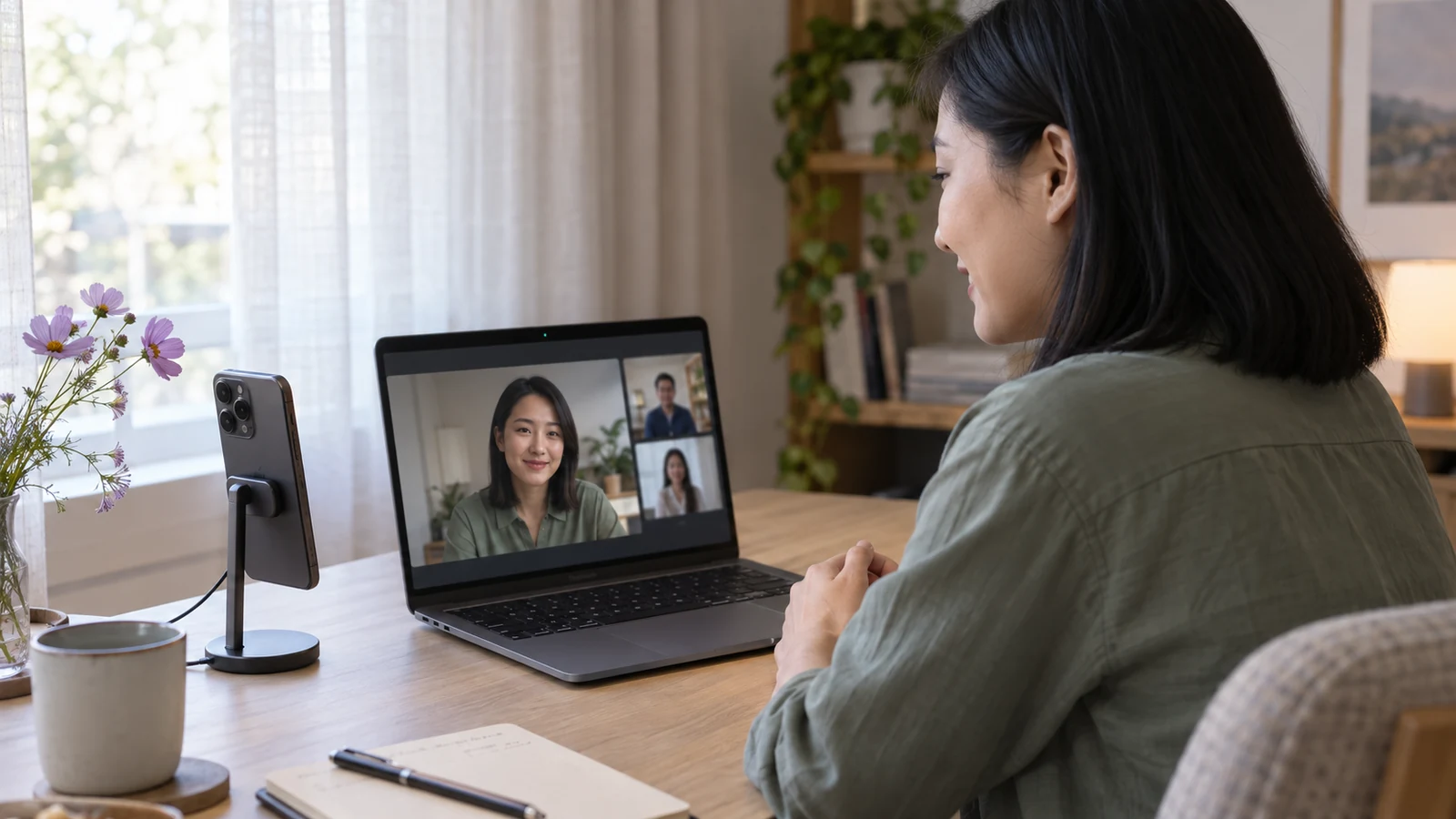
VCam подходит тем, кому нужна бесплатная камера телефона для Windows без рекламы и мобильного приложения. Camo стоит рассматривать, если важны его дополнительные инструменты и способы подключения. Это не сравнение «платное против бесплатного»: у Camo тоже есть бесплатная редакция. Различия нужно искать в нужных функциях, подготовке телефона и ограничениях конкретного сценария.
Ниже мы разбираем выбор для звонков, домашних записей и OBS. Статья опубликована разработчиком VCam и основана на документации Camo и текущей реализации VCam. Мы не проводили одинаковый аппаратный тест обеих программ и не утверждаем, что одна всегда быстрее или лучше снимает.
Бесплатная версия Camo и Camo Pro: что учитывать
На странице тарифов Camo бесплатная редакция указана с разрешениями до 720p, а Camo Pro — до 4K. Для использования телефона руководство Camo описывает мобильное приложение Camo Camera и настольную программу; доступны сценарии Wi-Fi и USB. Условия проверены 28 сентября 2026 года.
Не стоит переносить утверждения о рекламе в iVcam на Camo: это разные продукты с разными условиями. Мы не называем бесплатную Camo рекламной и не утверждаем, что для любого видеозвонка требуется Pro. Если бесплатных возможностей хватает, это самостоятельный вариант, который можно оценить на своём компьютере.
Отдельный вопрос — необходимость установить приложение на телефон. Для личного устройства это может не быть проблемой. Но если хочется подключать разные телефоны, не входить в магазин приложений или использовать камеру эпизодически, браузерная страница VCam сокращает подготовку. На компьютере установка всё равно нужна.
Как устроен VCam
Windows-приложение создаёт одноразовый QR и код подключения. Телефон открывает страницу по ссылке, получает разрешение на камеру и передаёт видео на компьютер. После соединения VCam становится источником изображения для программ с поддержкой виртуальных DirectShow-камер.
В приложении нет платной редакции, рекламы и водяного знака. Зум, поворот, отражение и доступные режимы камеры не требуют подписки. Это относится к реализованным возможностям VCam, а не ко всем функциям, которые вообще бывают у студийных программ. Например, встроенная передача микрофона телефона в текущей beta отсутствует.
Для видеопотока используется прямое соединение между устройствами, а сервер помогает открыть сайт и установить сеанс. Текущий выпуск рассчитан на общую локальную сеть без изоляции клиентов. Если телефон находится в другой сети, возможность соединения не гарантируется. Поэтому VCam нельзя заранее считать заменой отдельного сервиса удалённой видеосвязи через интернет.
Как сопоставить программы со своей задачей
| Задача | Что важно проверить |
|---|---|
| Рабочие звонки | Камера видна в нужной программе, лицо читается, отдельный микрофон работает |
| Запись урока | Изображение стабильно весь урок, текст и движения рук различимы |
| Стрим | Нагрузка вместе с игрой, задержка относительно микрофона, источник в OBS |
| Несколько телефонов по очереди | Время подготовки каждого устройства и повторного подключения |
| Съёмка через USB | Наличие именно USB-передачи, а не только зарядки кабелем |
| Использование на Mac | Поддержка macOS: Windows-сборка VCam для этого не подходит |
Сначала выберите два-три обязательных требования. Например: Windows, отсутствие мобильного приложения и отдельный USB-микрофон. Такой набор хорошо соответствует VCam. Если обязательны передача звука телефона, USB и инструменты обработки, сравнивать нужно конкретные возможности другого продукта, а не только цену подписки.
Не включайте в требования максимальное разрешение просто потому, что оно есть в списке. Если в звонке ваше лицо занимает небольшой прямоугольник, дополнительная детализация может не дойти до собеседника. Если вы снимаете товар крупным планом для локальной записи, она может быть заметнее. Сценарий определяет полезность режима.
Как попробовать VCam рядом с Camo
Установите VCam из официального релиза, сохранив прежнюю рабочую конфигурацию. Закройте Camo Camera на телефоне, чтобы камера не использовалась одновременно двумя приложениями. Для первого подключения выберите обычную домашнюю сеть и не меняйте другие параметры компьютера.
Покажите QR в VCam на Windows, отсканируйте его и откройте страницу камеры. Если ссылку открыл встроенный браузер мессенджера, перенесите её в Safari на iPhone или Chrome на Android. Предоставьте разрешение на камеру. Если QR неудобно считывать, введите код на странице подключения.
Когда появится изображение, выберите VCam в принимающей программе. Параллельно проверьте устройство ввода звука: оно не переключается на микрофон телефона автоматически, потому что VCam его пока не передаёт. Сохраните короткую запись и послушайте её целиком, а не только смотрите на индикатор громкости.
Для первого сравнения установите одинаковое разрешение, доступное обеим программам. Так вы оцените поведение соединения и качество при сопоставимых настройках. После этого можно отдельно изучить дополнительные режимы каждого инструмента. Иначе различие в разрешении легко принять за различие в качестве всей программы.
Свет, объектив и размещение влияют на результат
Расположите телефон примерно на уровне глаз. Если он стоит низко рядом с клавиатурой, даже качественное изображение может оказаться неудобным для разговора. Поставьте экран звонка рядом с камерой, чтобы взгляд не уходил далеко в сторону. Проверьте, не закрывает ли держатель объектив и не попадает ли край ноутбука в кадр.
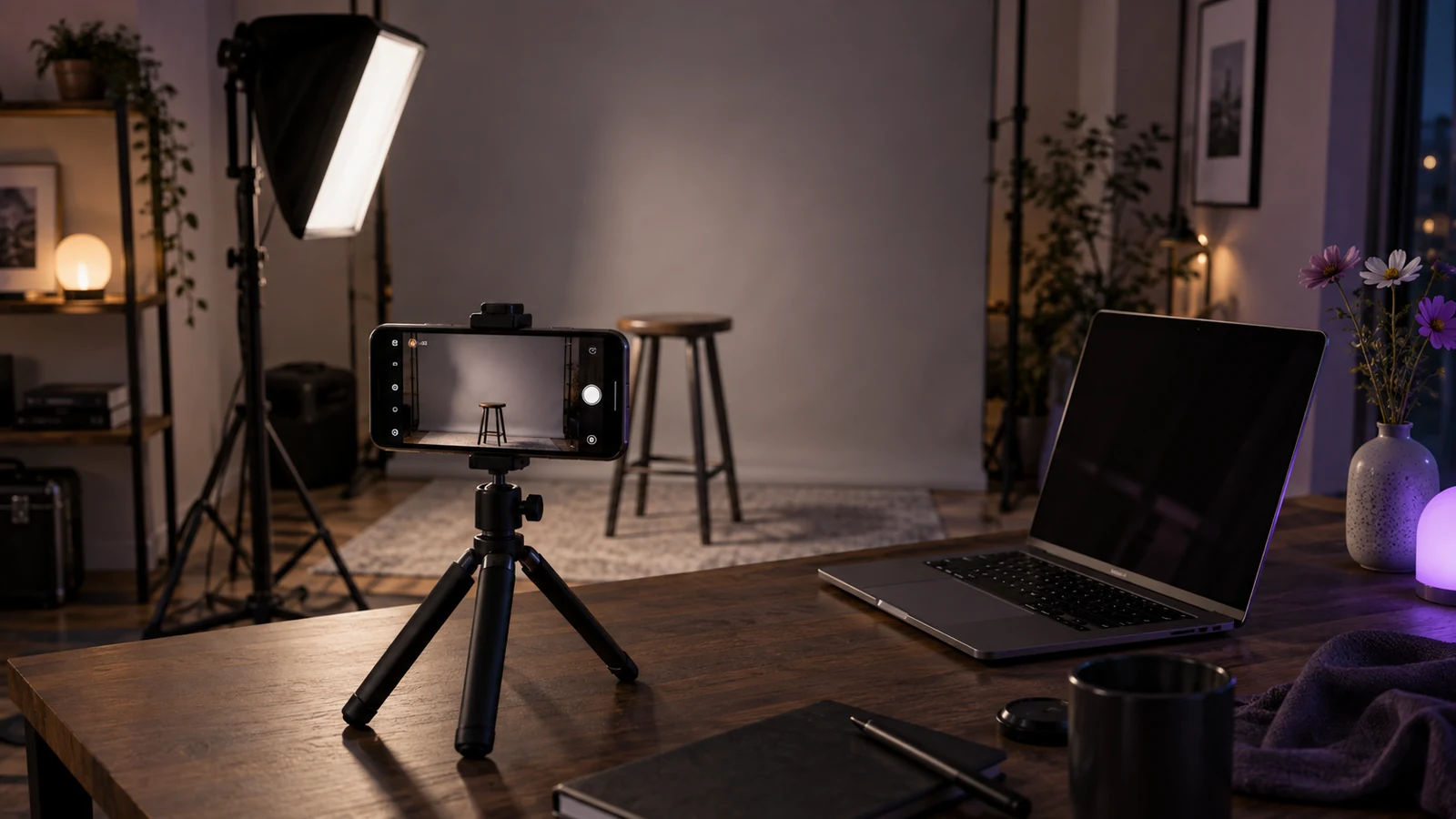
Разверните рабочее место к мягкому источнику света или поставьте лампу рядом с экраном. Сильное окно за спиной усложняет экспозицию: лицо может стать тёмным, а фон — слишком ярким. Исправление положения света часто полезнее перехода с 1080p на 4K. Оцените это прежде, чем искать недостаток в выбранном приложении.
Не увеличивайте цифровой зум без необходимости. Он может обрезать исходное изображение и растягивать оставшуюся часть. Если можно подвинуть телефон, попробуйте сначала это. Переключение физического объектива и цифровое увеличение — разные операции; браузер не всегда предоставляет все модули камеры, которые видны в штатном приложении телефона.
Что означает «до 4K» на практике
В VCam режим появляется после проверки камеры и браузера. Устройство может поддерживать 4K в штатной камере, но не отдавать такой же режим веб-странице. И наоборот, успешный захват высокого разрешения ещё не определяет формат, который выберет Zoom или OBS у виртуальной камеры.
Разделяйте три значения: параметры съёмки телефона, принятый компьютером видеопоток и формат конечной записи или звонка. Если они различаются, это не обязательно ошибка. Например, программа звонка может масштабировать картинку для своей конференции. Повышение качества на первом участке не отменяет обработку на последнем.
Если нужна оценка задержки, запишите движение руки вместе со звуком хлопка и изучите результат. Не ориентируйтесь только на ощущение от предпросмотра. Повторите тест при одинаковом расстоянии до роутера и без изменения других настроек. Подробный порядок есть в статье о Wi-Fi и качестве.
Когда остановиться на каждом варианте
Выбирайте VCam, если ваш приоритет — бесплатное использование без рекламы, открытый исходный код и отсутствие клиента на телефоне. Убедитесь, что вас устраивает отдельный микрофон и открытая страница камеры. Программа остаётся beta: совместимость со всеми телефонами и видеоприложениями не подтверждена.
Сохраняйте Camo или изучайте его расширенные возможности, если ваш рабочий процесс уже зависит от них. Не нужно отказываться от полезной функции ради формального отсутствия подписки. Лучше проверить небольшой реальный проект: пятнадцать минут звонка, запись урока или сцену OBS с вашей обычной нагрузкой.
Для дальнейшей настройки пригодятся руководство по звонкам и подключение телефона в OBS. Если выбор ещё не определён, в общем сравнении программ отдельно разобраны требования к Windows, телефону и способу передачи.

Попробовать VCam
Бесплатно, без рекламы и водяного знака. Приложение нужно только на Windows; телефон подключается из браузера.
Сканировать QR или ввести код