Бесплатная альтернатива iVcam: что умеет VCam и как перейти
Сравнение iVcam и VCam: реклама, водяной знак, установка на телефон, качество и ограничения. Пошаговый переход на бесплатную камеру для Windows.
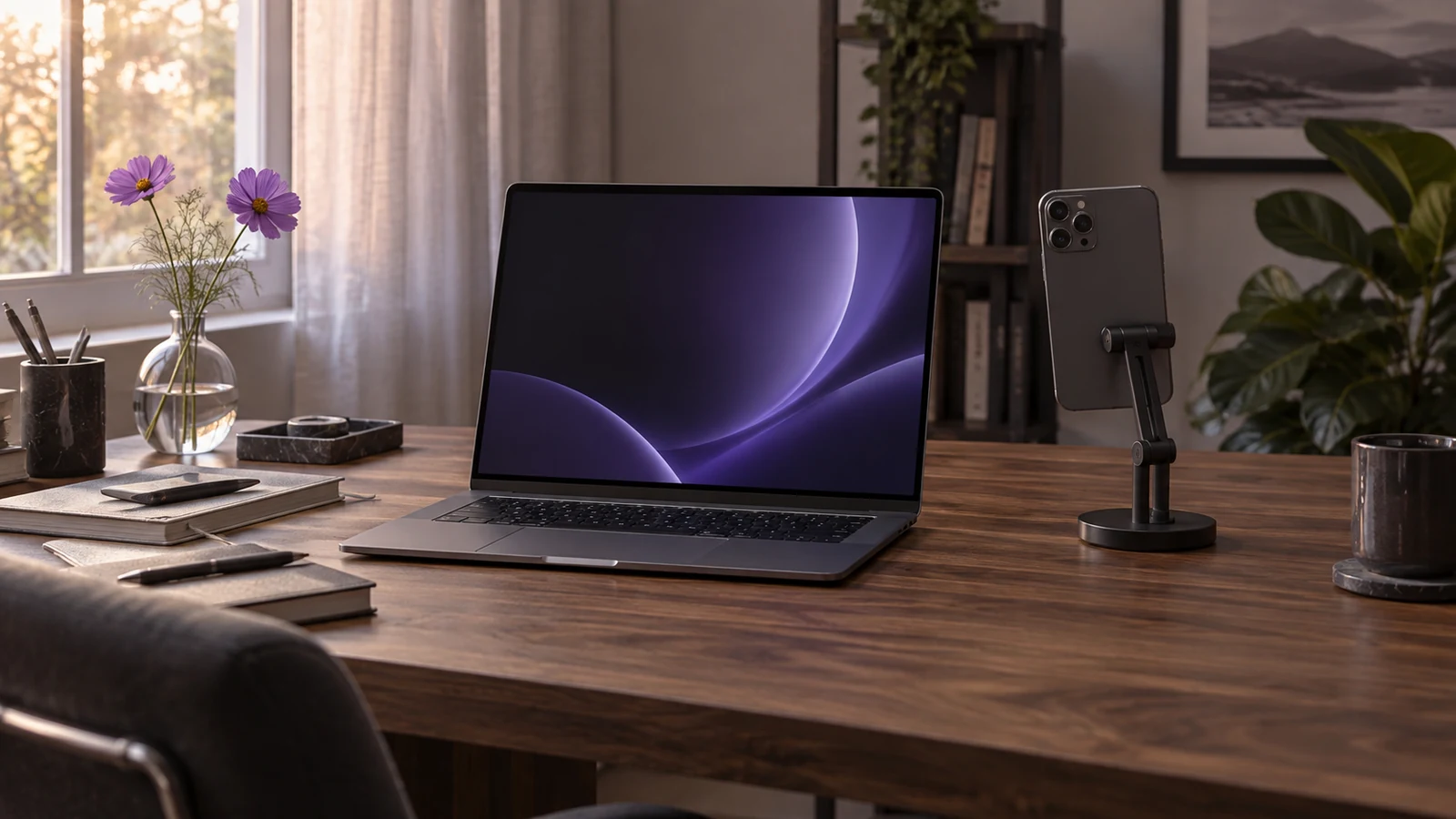
VCam — бесплатная альтернатива iVcam для Windows, если вам нужна камера телефона без рекламы, водяного знака и установки мобильного приложения. На компьютере работает VCam, на iPhone — страница в Safari, на Android — в Chrome. Подключение начинается с QR-кода или одноразового кода из Windows-приложения.
При этом VCam не повторяет все возможности iVcam. В текущей beta нет передачи микрофона телефона и отдельного USB-режима, а список камер и настроек зависит от браузера. Ниже — сравнение условий и практический порядок перехода. Это материал разработчика VCam, а не независимый тест скорости двух приложений.
Почему пользователи ищут замену iVcam
Обычно запрос появляется после первого знакомства с программой: картинка устраивает, но в кадре остаётся название приложения, появляется реклама или после пробного периода меняются доступные режимы. Перед заменой полезно уточнить, какая именно проблема мешает. Если не работает Wi-Fi, другая программа с таким же способом передачи может столкнуться с той же сетью. Если мешают платные ограничения, смена программы действительно меняет условия использования.
По инструкции E2ESOFT о покупке iVcam, бесплатное использование связано с рекламой и водяным знаком, а после пробного периода действуют ограничения, включая разрешение 640 × 480. Лицензия снимает ограничения согласно выбранному варианту. Условия проверены 28 сентября 2026 года; актуальный состав лицензии нужно смотреть у разработчика.
В VCam нет платного уровня, который открывает качество или убирает логотип. Доступные программе функции бесплатны. Это не обещание одинаковой картинки на любом телефоне: программного ограничения за оплату нет, но ограничения оборудования, браузера и сети остаются.
Что меняется при переходе на VCam
| Что важно | VCam | Что проверить в iVcam |
|---|---|---|
| Оплата | Все реализованные функции бесплатны | Бесплатный режим, пробный период и лицензия различаются |
| Реклама и водяной знак | Отсутствуют | Удаление описано в условиях платной версии |
| Телефон | Страница в Safari или Chrome | Используется мобильное приложение |
| Компьютер | Windows 10/11 x64, виртуальная камера DirectShow | Совместимость выбранной версии клиента |
| Микрофон телефона | Пока не передаётся | Нужный звуковой сценарий проверяется отдельно |
| Максимальное качество | Только режимы, доступные телефону и браузеру | Возможности устройства и конкретной лицензии |
Главное изменение в повседневном использовании — на телефоне не нужно устанавливать и обновлять отдельный клиент. Можно открыть ссылку обычной камерой, подтвердить доступ к съёмке и оставить страницу открытой. Но Windows-приложение всё равно требуется: именно оно делает видео доступным программам как системную камеру. Формулировка «без приложения» относится к телефону, а не ко всему подключению.
Подготовка перед первым подключением
Убедитесь, что на компьютере можно устанавливать программы с правами администратора. Они нужны для регистрации виртуальной камеры. На рабочем ноутбуке это может требовать участия администратора организации. VCam не обходит такие ограничения и не превращает страницу браузера в драйвер Windows.
Подключите телефон и компьютер к одной локальной сети. Компьютер может быть соединён кабелем с тем же роутером: важно, чтобы устройства могли обмениваться данными. Гостевая сеть часто отделяет клиентов друг от друга. Для первого запуска используйте обычную домашнюю сеть и держите телефон рядом с рабочим местом.
Не удаляйте прежнюю программу до проверки новой. Сначала закройте iVcam и остальные приложения, использующие камеру телефона. Так проще понять, какое устройство выбрано в Zoom или OBS, и исключить конкуренцию за камеру. Если переход не подойдёт, сохранённая рабочая конфигурация останется доступной.
Как перейти с iVcam за один пробный сеанс
- Скачайте Windows-установщик из официальных релизов VCam и установите его.
- Запустите VCam и нажмите «Показать QR-код». Код создаётся на компьютере, а не на сайте.
- Отсканируйте QR телефоном и откройте ссылку в Safari или Chrome. Разрешите сайту использовать камеру.
- Если обычная камера не распознаёт QR, откройте страницу подключения: там есть сканер и поле ручного кода.
- Дождитесь изображения в Windows-приложении. Только после этого открывайте настройки камеры в программе для звонка.
- Выберите VCam вместо iVcam. Для звука отдельно укажите микрофон компьютера, гарнитуры или USB-микрофон.
Сначала используйте 720p при 30 кадрах/с или 1080p при 30 кадрах/с, если режим доступен. Запишите короткое видео или проведите тестовый звонок. Проверьте лицо, движение рук, звук и ориентацию изображения. После этого повышайте разрешение. Такой порядок помогает отделить ошибку подключения от недостаточной производительности.
Как сравнить качество без самообмана
Оставьте одинаковыми положение телефона, объектив, освещение и размер изображения в принимающей программе. Если одна программа снимает основной камерой, а другая широкоугольной, разница может быть связана с оптикой. Если одна запись сделана днём, а другая вечером, вывод о качестве кодирования тоже будет ненадёжным.
Сравнивайте файл записи или изображение у собеседника, а не только красивое локальное превью. В цепочке есть захват на телефоне, передача по сети, виртуальная камера и обработка приложения для звонков. Последнее может уменьшать разрешение независимо от настроек VCam. Пункт «4K» в списке камеры не доказывает, что участники встречи получают поток 4K.
Проверяйте не только первые секунды. Оставьте сеанс на десять-пятнадцать минут, поговорите, подвигайтесь, сверните Windows-окно. Телефон при этом должен оставаться разблокированным, со страницей камеры на экране. Если картинка портится постепенно, исследуйте нагрев и сеть по инструкции о задержке, прежде чем менять приложение снова.
Когда VCam подходит, а когда лучше сохранить прежний вариант
VCam стоит попробовать, если вы пользуетесь Windows, хотите изображение без рекламы и не хотите ставить приложение на телефон. Особенно понятен такой сценарий для редких звонков, домашнего обучения и записи с отдельным микрофоном. На новом телефоне достаточно открыть сайт и заново разрешить камеру.
Если вам обязательно нужен звук именно с телефона, работа с заблокированным экраном или прямое подключение по USB, сначала проверьте инструмент, который поддерживает эти требования. Текущая VCam beta не обещает их. Аналогично нельзя считать отсутствие всех объективов в Safari платным ограничением: веб-страница получает только то, что предоставляет система.
Для важной встречи сохраните запасной вариант — встроенную веб-камеру или уже проверенную программу. Бесплатность полезна, когда вместе с ней выполняются ваши требования к работе. Не стоит менять стабильную рабочую схему за минуту до интервью только ради новой версии приложения.
Если после перехода камера не появилась
Если видео есть в VCam, но в программе для звонков нет пункта VCam, полностью закройте эту программу и запустите заново. Некоторые приложения получают список камер при старте. Проверьте также, что установка завершилась и виртуальная камера зарегистрирована. Для диагностики удобно открыть OBS и добавить источник камеры.
Если изображения нет уже в самом VCam, переключение настроек Zoom не поможет. Вернитесь к телефону: проверьте разрешение камеры, открытую вкладку и действующий код. Код подключения одноразовый и ограничен по времени; старую фотографию QR нельзя считать постоянной ссылкой на компьютер.
Дальнейшие инструкции: iPhone как веб-камера Windows, настройка OBS и сравнение программ. Сведения о модели распространения iVcam взяты из документации E2ESOFT; описание VCam соответствует текущей beta и открытому репозиторию.

Попробовать VCam
Бесплатно, без рекламы и водяного знака. Приложение нужно только на Windows; телефон подключается из браузера.
Сканировать QR или ввести код